


13/5/62
โปรแกรมควบคุมคอมพิวเตอร์ในห้องเรียน
โปรแกรมควบคุมคอมพิวเตอร์ในห้องเรียน

เขียนครั้งแรกโดย วิภัทร ศรุติพรหม
ดูแลโดย WIBOON
- เป็นซอฟต์แวร์ชนิดโอเพนซอร์ส มีทั้งรุ่นใช้บนวินโดวส์และลินุกซ์
- เป็นโปรแกรมควบคุมเครื่องคอมพิวเตอร์ของผู้เรียน เหมาะสำหรับห้องปฏิบัติการคอมพิวเตอร์
- ต้นฉบับจาก http://italc.sourceforge.net
- คำแนะนำการใช้งาน http://italc.sf.net/wiki
- ยังไม่ได้ทดสอบว่าใช้งานได้สูงสุดกี่เครื่อง และเงื่อนไขที่ทำได้คืออะไร
- เวอร์ชั่น 2.0.2 ทดสอบแล้วบนวินโดวส์ 7 หรือ วินโดวส์ 8.1
แบบ 32 bit ดาวน์โหลดได้จาก http://ftp.psu.ac.th/pub/italc/italc-2.0.2-win32-setup.exe
แบบ 64 bit ดาวน์โหลดได้จาก http://ftp.psu.ac.th/pub/italc/italc-2.0.2-win64-setup.exe - เวอร์ชั่น 2.0.1 ทดสอบแล้วบน Linux Mint 17.1 คลิกเพื่ออ่าน
ตัวอย่างขั้นตอนติดตั้งบน Windows 8.1
- วิธีติดตั้งสำหรับเครื่องผู้สอน (เครื่องแม่) การติดตั้งต้องเป็นผู้ใช้ที่มีสิทธิระดับเดียวกับ Administrator
ติดตั้งด้วยโปรแกรม iTALC 2.0.2
ได้หน้าต่าง Welcome to the iTALC Setup Wizard ให้คลิกปุ่ม Next >
ได้หน้าต่าง License Agreement ให้คลิกปุ่ม I agree
ได้หน้าต่าง Choose Install Location ยังคงเดิมเป็น C:\Program Files\iTALC แล้วคลิกปุ่ม Next >
ได้หน้าต่าง Choose Components ยังคงเดิมเลือกทั้ง iTALC Service และ iTALC Master แล้วคลิกปุ่ม Next >
แล้วคลิกปุ่ม Install
โปรแกรมจะติดตั้งไปเรื่อยๆ จนเสร็จได้หน้าต่างว่า Completing the iTALC Setup Wizard
โปรแกรมติดตั้งจะสร้างไอคอนไว้ในหน้า Apps ชื่อ iTALC และ iTALC Management Console ของ Windows ให้ด้วย
ยังคงเลือก Run iTALC Management Console now แล้วคลิกปุ่ม Finish
โปรแกรมเปลี่ยนไปได้หน้าต่าง iTALC Management Console
ช่องด้านซ้าย รายการ iTALC Server ให้เลือก Demo server Backend เป็น iTALC 1 demo server
รายการ Paths ไม่เปลี่ยนแปลง
ต่อไปให้เลือกหัวข้อ Authentication
แล้วไปดูช่องด้านขวา ให้ยกเลิกไม่ติ๊ก ACL-based logon authentication
ต่อไปคลิกปุ่ม Launch key file assistant
ได้หน้าต่าง Create/Import iTALC access keys ให้คลิกปุ่ม Next >
ได้หน้าต่าง Assistant mode ให้คลิกเลือกเป็น Create new access keys (master computer) แล้วคลิกปุ่ม Next >
ได้หน้าต่าง Select user role ให้ยังคงเลือกเป็น Teacher แล้วคลิกปุ่ม Next >
ได้หน้าต่าง Directories ให้ยังคงติ๊กหัวข้อ Export public key part (master computer) และระบุ path ที่จะวางไฟล์ที่จะนำไปใช้กับเครื่องผู้เรียน
แล้วคลิกปุ่ม Summary ไปเลือกพื้นที่เป็น C:\ แล้วคลิกปุ่ม Next >
ได้หน้าต่าง Key directories ไม่ต้องแก้ไขอะไรให้คงค่าเดิม แล้วคลิกปุ่ม Finish
ตอนนี้ก็จะได้ public key เป็นแฟ้มอยู่ที่ path:\italc_public_key.key.txt
ให้คัดลอกแฟ้ม italc_public_key.key.txt นี้เก็บไว้ เพื่อเอาไปใส่ที่เครื่องลูกข่าย - วิธีติดตั้งสำหรับเครื่องผู้เรียน (เครื่องลูก) การติดตั้งต้องเป็นผู้ใช้ที่มีสิทธิระดับเดียวกับ Administrator
เตรียม public key แฟ้ม italc_public_key.key.txt ให้พร้อม
ติดตั้งด้วยโปรแกรม iTALC 2.0.2
ได้หน้าต่าง Welcome to the iTALC Setup Wizard ให้คลิกปุ่ม Next >
ได้หน้าต่าง License Agreement ให้คลิกปุ่ม I agree
ได้หน้าต่าง Choose Install Location ยังคงเดิมเป็น C:\Program Files\iTALC แล้วคลิกปุ่ม Next >
ได้หน้าต่าง Choose Components ให้ยกเลิกไม่ต้องติ๊ก iTALC Master แล้วคลิกปุ่ม Next >
แล้วคลิกปุ่ม Install
โปรแกรมจะติดตั้งไปเรื่อย ๆ จนเสร็จได้หน้าต่างว่า Completing the iTALC Setup Wizard
ยังคงเลือก Run iTALC Management Console now แล้วคลิกปุ่ม Finish
โปรแกรมเปลี่ยนไปได้หน้าต่าง iTALC Management Console
ช่องด้านซ้าย รายการ General เลือก Hide tray icon
ช่องด้านซ้าย รายการ iTALC Server ให้เลือก Demo server Backend เป็น iTALC 1 demo server
รายการ Paths ไม่เปลี่ยนแปลง
ต่อไปให้เลือกหัวข้อ Authentication
แล้วไปดูช่องด้านขวา ให้ยกเลิกไม่ติ๊ก ACL-based logon authentication
ต่อไปให้คลิกปุ่ม Launch key file assistant
ได้หน้าต่าง Create/Import iTALC access keys ให้คลิกปุ่ม Next >
ได้หน้าต่าง Assistant mode ให้คลิกเลือกเป็น Import public key (client computer) แล้วคลิกปุ่ม Next >
ได้หน้าต่าง Select user role ให้ยังคงเลือกเป็น Teacher แล้วคลิกปุ่ม Next >
ที่ช่อง please scpecify the location of the public access key to be imported.
ให้เลือกไปยังพื้นที่ที่เก็บแฟ้ม italc_public_key.key.txt ที่เตรียมไว้ แล้วคลิกปุ่ม Next >
ได้หน้าต่าง Summary ให้คลิกปุ่ม Finish
การตั้งค่าครั้งแรกก่อนใช้งาน (ที่เครื่องผู้สอน)
- ก่อนใช้งานต้องเพิ่ม classroom และเพิ่ม computer เข้าไปก่อน
ให้ไปเปิดโปรแกรม iTALC แม่ข่าย ไปที่แถบเมนูด้านซ้าย(แนวดิ่ง) ปุ่มที่ 2 หัวข้อ Classroom-Manager
ให้คลิกขวา Add Classroom และ Add Computer ใส่แต่เลข ip ของเครื่องลูกข่ายก็พอ
วิธีสร้าง class room ขึ้นมา 1 ชื่อ มีขั้นตอนอย่างละเอียดดังนี้
คลิกที่ไอคอนอันที่สองที่แถบด้านซ้าย Classroom-Manager
คลิกขวาเลือก Add classroom
หัวข้อ New classroom ตั้งชื่อ classroom ตามต้องการ แล้วคลิก OK
คลิกขวาเลือก Add computer
หัวข้อ Add computer ตั้งค่า Client settings ดังนี้
IP/hostname: ใส่ IP ที่ถูกต้อง
Name: ตั้งชื่อตามต้องการ
MAC address: ใส่ในรูปแบบ xx:xx:xx:xx:xx:xx (เผื่อต้องการใช้งานเรื่อง Wake on LAN หรือ Power On)
Classroom: เลือกชื่อ classroom ที่สร้างไว้
Type: เลือกเป็นชนิด Student computer
การใช้งาน (ที่เครื่องผู้สอน)
- ถ้ายังไม่ได้เปิดโปรแกรม ให้ไปเปิดโปรแกรม iTALC
- การใช้งานต้องไปที่เมนูด้านบน(แนวนอน) คลิกหัวข้อ Classroom แล้วเลือก classroom ที่ต้องการควบคุมพร้อมกันทุกเครื่อง
จะได้จอเล็กของคอมพิวเตอร์ลูกข่ายแต่ละเครื่องออกมาใช้งาน - เราสามารถควบคุมเฉพาะเครื่องได้ โดยการคลิกขวาที่เครื่องที่ต้องการ แล้วเลือกคำสั่งที่ต้องการ
ที่มา:http://opensource.cc.psu.ac.th

12/1/62
VirtualBox with phpVirtualBox (Web Based Interface)
phpVirtualBox is an open source web interface for Oracle VirtualBox,
written in php with AJAX implementation. It allows you to remotely
manage VirtualBox instance, really useful when you don’t have GUI in
operating system. phpVirtualBox allows you control and manage guest
instance as like the VirtualBox GUI do, you wont find any difference
between the web interface and VirtualBox GUI. More to that phpVirtualBox
supports remote console via Oracle RDP web client that comes with
Extension Pack.
Here is the small guide to setup phpVirtualBox on Ubuntu (Its supports all Linux Variants, its minimum requirement is to have the web server installed with PHP support).
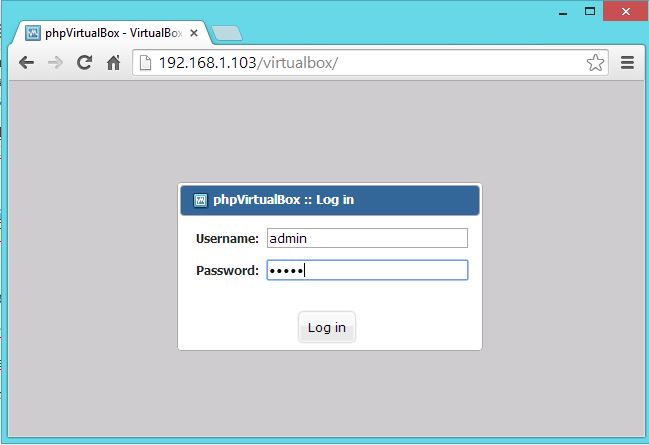
phpVirtualBox – Login Page
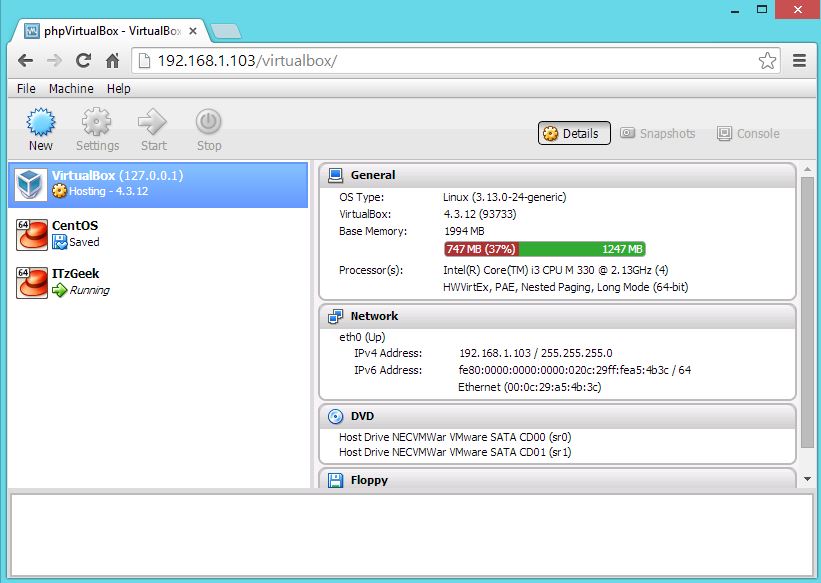
phpVirtualBox – Home Page
You can take console by clicking console tab in browser.
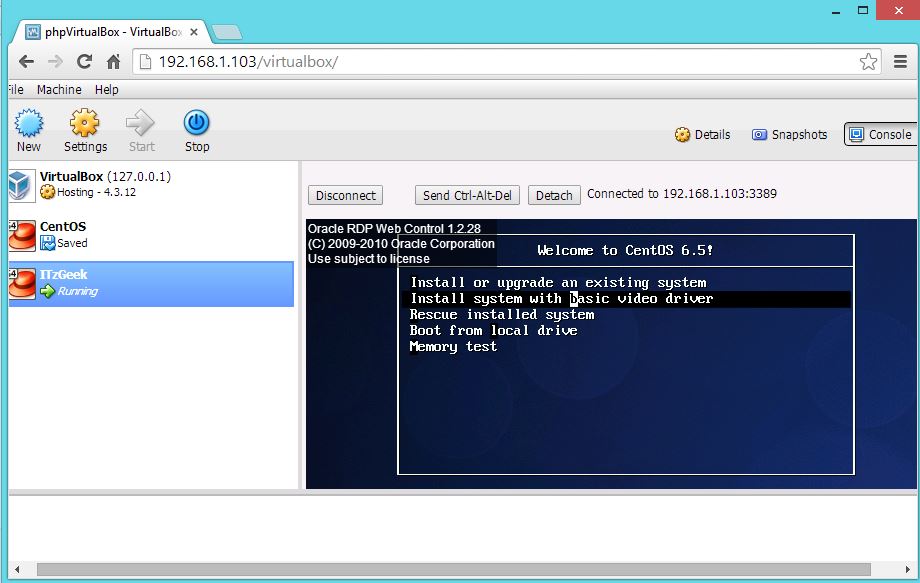
phpVirtualBox – WebRDP Console
Take mstsc of host server where VirtualBox is running.
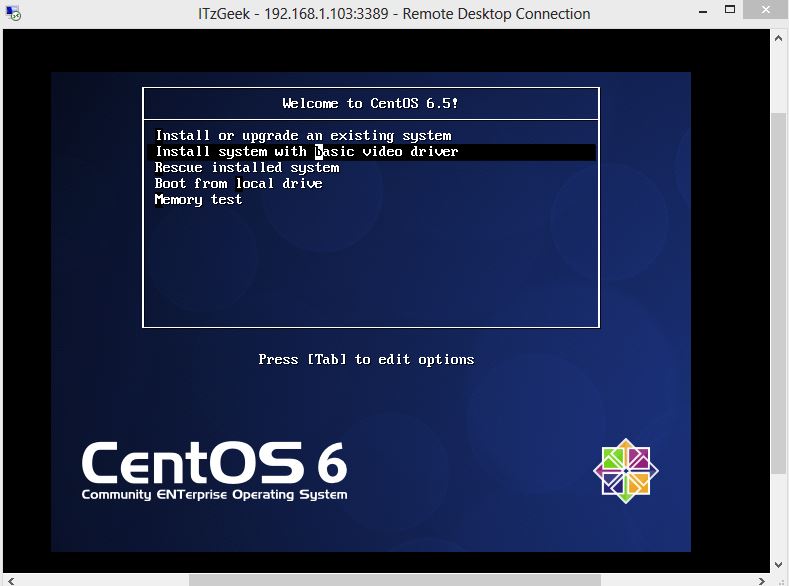
phpVirtualBox – RDP Console
ที่มา : https://www.itzgeek.com/how-tos/virtualization/manage-virtualbox-with-phpvirtualbox-web-based-interface.html
Here is the small guide to setup phpVirtualBox on Ubuntu (Its supports all Linux Variants, its minimum requirement is to have the web server installed with PHP support).
Prerequisites:
Install Apache with PHP.sudo apt-get install apache2 php5 libapache2-mod-php5
Download phpVirtualBox:
Issue the following command to download the lastest phpVirtualBox.wget 'http://sourceforge.net/projects/phpvirtualbox/files/latest/download'
Extract it.sudo unzip phpvirtualbox-*.zip
Move it to default document root of web server.sudo mv phpvirtualbox-* /var/www/html/virtualbox
Configure phpVirtualBox:
We need to modify the phpVirtualBox configuration to make the successful communication with VirtualBox installation, first we need to rename sample config file (config.php-example to config.php).sudo mv /var/www/html/virtualbox/config.php-example /var/www/html/virtualbox/config.php
Modify the config filesudo nano /var/www/html/virtualbox/config.php
Following are the minimum configuration for phpVirtualBox. User Name /
Password for the system that runs VirtualBox, in my case i am using
user “raj”, because he will be configured to run vboxwebsrv service(
will be set in next step).
var $username = ‘raj’;
var $password = ‘x’;
If you are running VirtualBox and php are on the same host, leave the following $location as it is.var $password = ‘x’;
var $location = ‘http://127.0.0.1:18083/’;
Configure vboxweb-service:
VirtualBox setup creates init script vboxweb-service when it is installed, this is used to start and stop the vboxwebserv, before starting the service, we need to have /etc/default/virtualbox file because it contains settings for the service . We need to create it manually if it does not exists.sodo nano /etc/default/virtualbox
We must set minimum VBOXWEB_USER to run the vboxweb-service, now
VirtualBox will run as “raj”; this user and password must be entered in
phpVirtualBox config file.VBOXWEB_USER=raj
If you are running phpVirtualBox in some other host, VBOXWEB_HOST is
need to be set in the same file, in this case phpVirtualBox will
communicate with vboxweb-service over the network.VBOXWEB_USER=raj
VBOXWEB_HOST=192.168.1.103
Restart the vboxweb-service.sudo /etc/init.d/vboxweb-service restart
Now open a web browser and point to http://your-ip-address/virtualbox, you will be asked to login. Default login is admin /admin.You can take console by clicking console tab in browser.
Take mstsc of host server where VirtualBox is running.
ที่มา : https://www.itzgeek.com/how-tos/virtualization/manage-virtualbox-with-phpvirtualbox-web-based-interface.html
3/4/61
แชร์ไฟล์ Windows 7 , Windows 8.1 , Windows 10
สอนวิธีการแชร์ไฟล์ Windows 7 , Windows 8.1 , Windows 10 แบบละเอียด
Advertisements
โดยบทความที่ผมจะเขียนนี้เป็นบทความที่เหมาะสมกับการแชร์ไฟล์ต่างๆสำหรับคอมพิวเตอร์ที่อยู่ในบ้านนะครับ ไม่เหมาะสมกับองค์กรนะครับ (ในองค์กรแนะนำให้ทำ File Sharing )
โดยส่วนมากในบ้านเราก็จะมี Router ที่เป็น Wireless + LAN ในตัว ก็คือสามารถใช้สายแลนเสียบก็ได้เหมาะกับ PC หรือจะใช้ Wireless ในการรับสัญญาณแบบไร้สาย อาจจะใช้กับ Notebook / iPad /iPhone
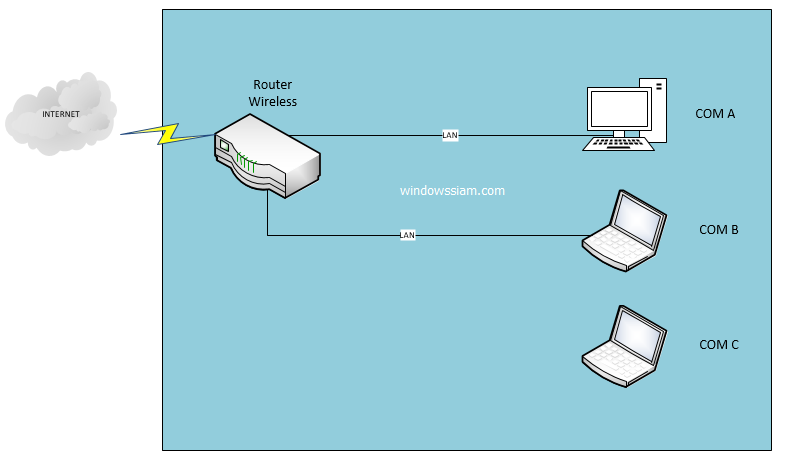
รูปแบบ Network ภายในบ้านที่นิยมใช้กันในปัจจุบัน
นิยาม
COM A (IP Address : 192.168.100.10)
COM B (IP Address : 192.168.100.11)
ในการเขียนบทความ ผมจะใช้ COM A เป็นเครื่องที่แชร์ไฟล์ โดยที่ COM B จะเข้ามาดึงไฟล์ใน COM A
สอนวิธีการแชร์ไฟล์ระหว่างคอมพิวเตอร์ Windows 7 , Windows 8 และ Windows 10
1. การแชร์ไฟล์ในส่วนนี้จะแยกของเป็นส่วนของแต่ละ Windows1.1 สำหรับ Windows 7
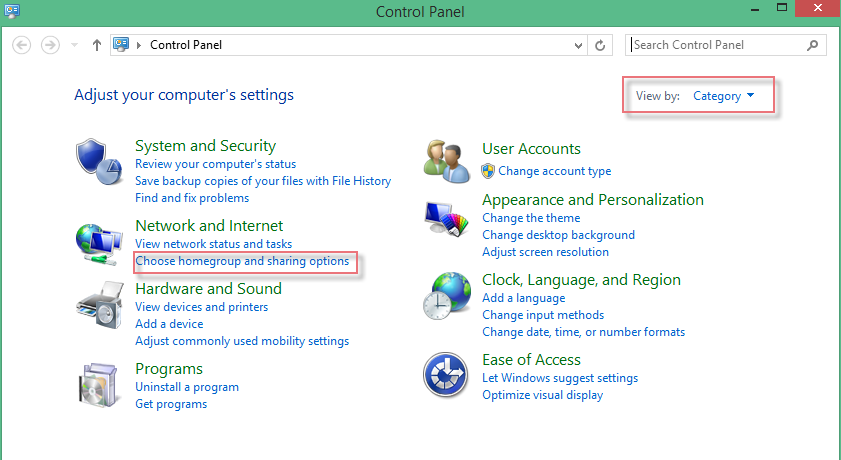
1.1.1 เข้า Control Panel > View by : Category
จากนั้นทำการคลิก Choose homegroup and sharing options
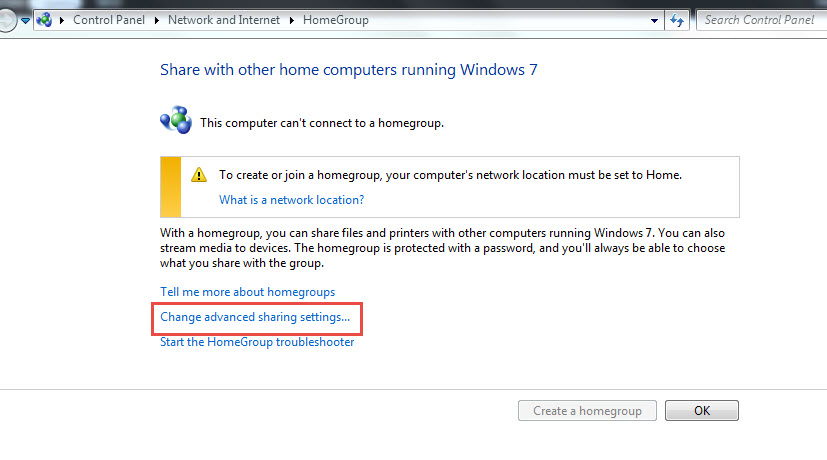
1.1.2 คลิก Change Advance Sharing settings
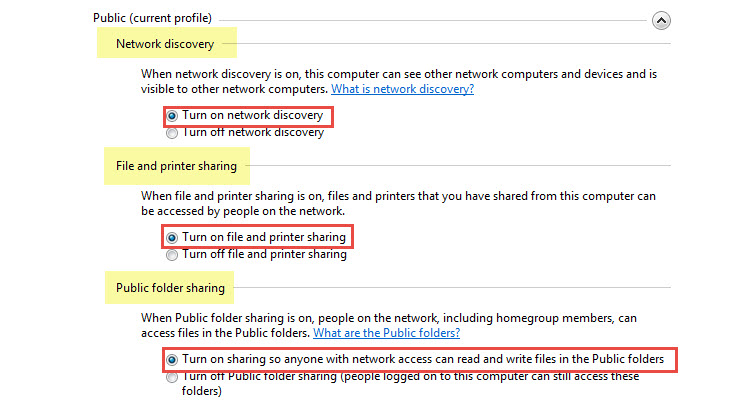
1.1.3 เลือก Public (Current Profile)
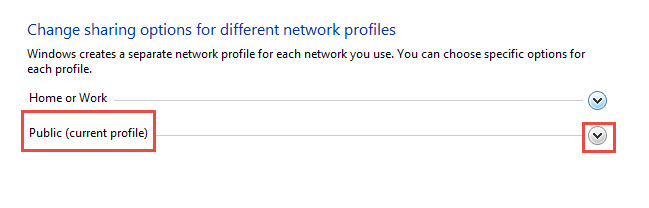
Network Discovery : Tune on
File and Printer sharing : Turn on
Publish folder sharing : Turn on
File Sharing Contentions : User 128-bit
Password Protected Sharing : ทำการเลือก Turn off password
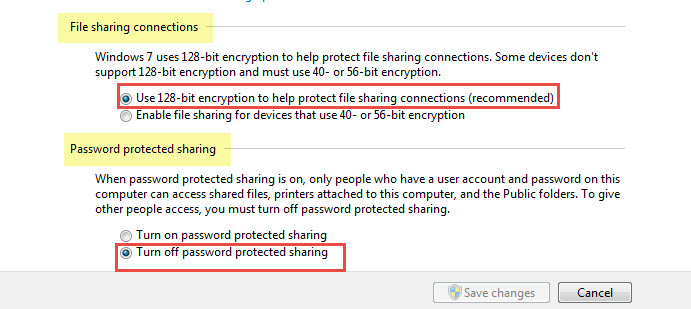
จากนั้นกด Save Changes
1.2 สำหรับ Windows 8.1
1.2.1 เข้า Control Panel > View by : Category
จากนั้นทำการคลิก Choose homegroup and sharing options
1.2.2 ทำการคลิก Change advanced sharing settings
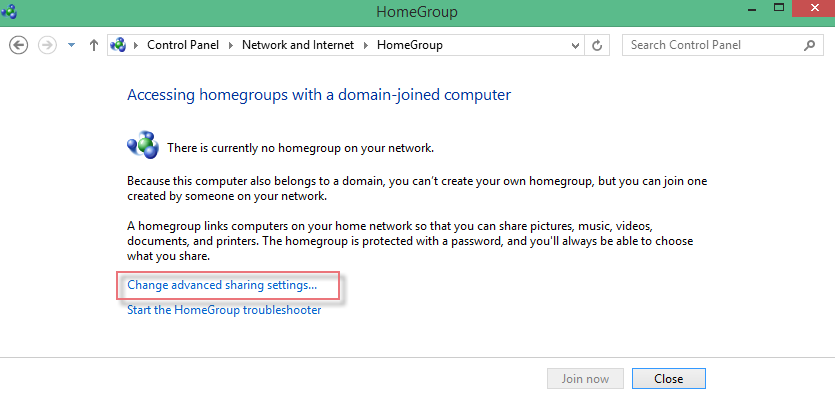
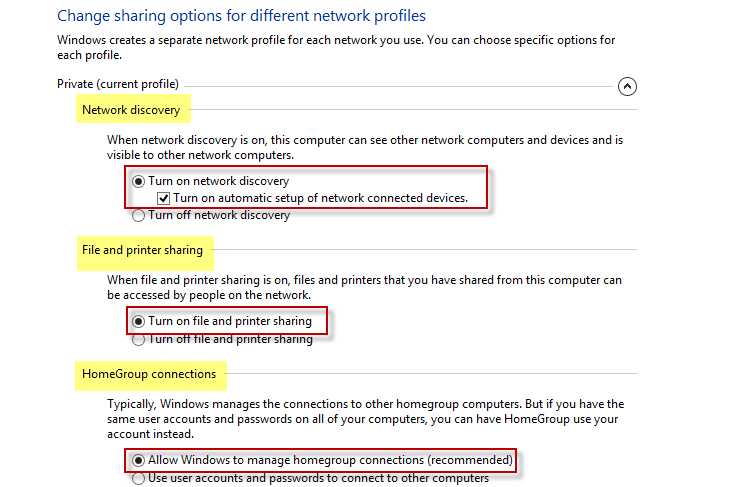
1.2.3 เลือก Private (Current Profile)
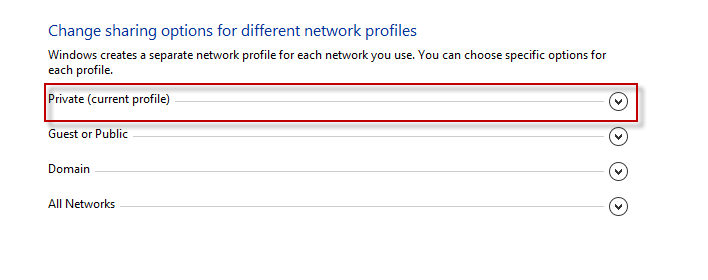
1.2.4 จากนั้นเลือกตามภาพ
Network Discovery : Turn on
File share Printer sharing : Turn on
Home Group : Allow Windows
1.3 สำหรับ Windows 10
1.3.1 เดี๋ยวอัพเดตให้ครับ (รอการเขียน)
Advertisements
2. ขั้นตอนต่อไปคือการตรวจสอบ เรื่อง File and Printer Sharing ของ Firewall
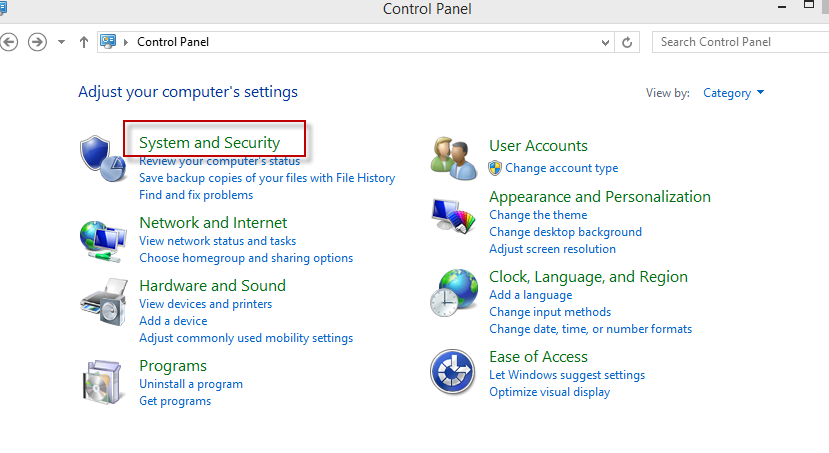
โดยให้เข้า Control Panel : คลิก System and Security
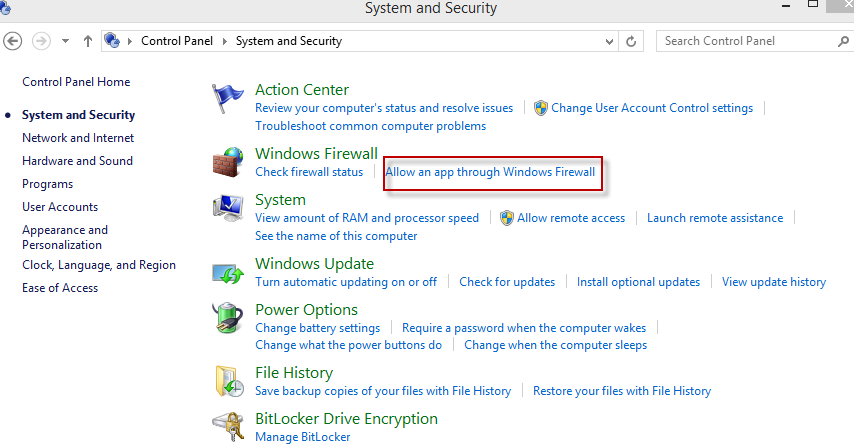
3. คลิก Allow an app though Windows Firewall
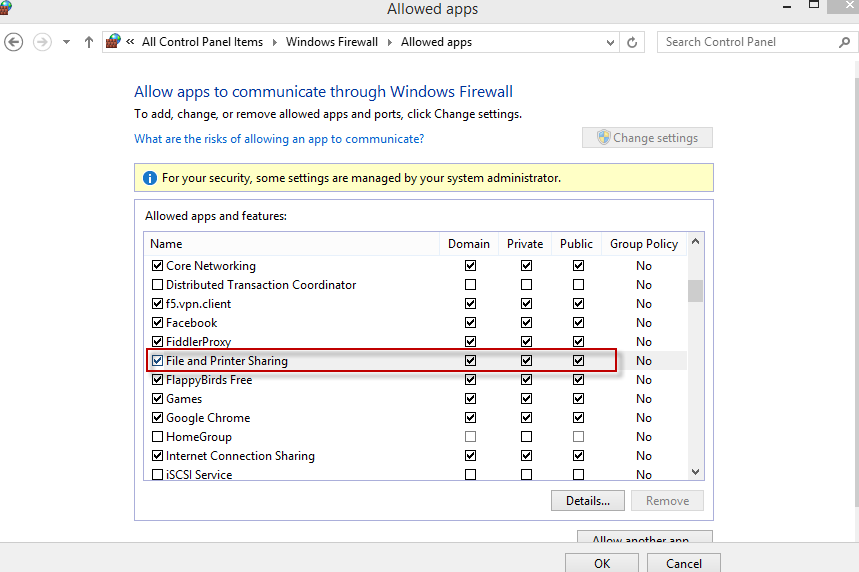
4. เลือก File and Printer Sharing : ให้ทำการติ๊กทั้งหมดของหัวข้อนี้ จากนั้นกด OK
5. สำหรับการทำการแชร์ไฟล์ระหว่างคอมพิวเตอร์นั้นๆ แนะนำว่า Computer ที่จะทำการแชร์ไฟล์กันนั้น จะต้องทำการ Ping กันได้ก่อนนะครับ โดยถ้าจะแชร์กันทั้ง 2 เครื่อง เครื่องทั้ง 2 ก็ต้อง ping หากันเจอทั้งคู่
โดยบทความนี้ผมจะไม่สอนวิธีการ Set IP Address นะครับ ส่วนวิธีการดู IP Address ของแต่ละบ้านก็แนะนำให้เปิด Command Prompt ขึ้นมาจากนั้นพิมพ์คำว่า ipconfig /all จากนั้นให้ดู IP และทำการ PING ให้ได้ โดยปกติ Router ที่บ้านแต่ละคนจะทำการแจก IP มาให้ไม่ซ้ำกันอยู่แล้วครับ
ขั้นตอนการเตรียมการแชร์ไฟล์ Windows
ตัวอย่าง ถ้าอยู่เครื่อง COM A ก็ให้ทำการใช้ command (ping IPปลายทาง)
ping 192.168.100.11 โดยถ้า ping จะ มีข้อความขึ้นมาว่า Reply to IP ที่เราทำการ ping นั้นเอง แต่ถ้าไม่ได้ก็จะขึ้น timeout
6. จากนั้นไปที่เครื่อง COM A (เครื่องที่จะแชร์ไฟล์)
คลิกขวาบน Folder หลักที่ต้องการแชร์ > เลือก Share With : Specific people
ในตัวอย่าง : เลือก Folder ShareFile-A ถ้าเราเลือก Folder นี้ (ถ้าข้างในมี Folder ย่อยๆ มันก็จะแชร์ให้หมดเลยครับ)
หมายเหตุ : ถ้าต้องการแชร์ไฟล์ทั้ง 2 เครื่อง ก็ให้ทำขั้นตอนที่ 6-9 ทั้ง 2 เครื่อง
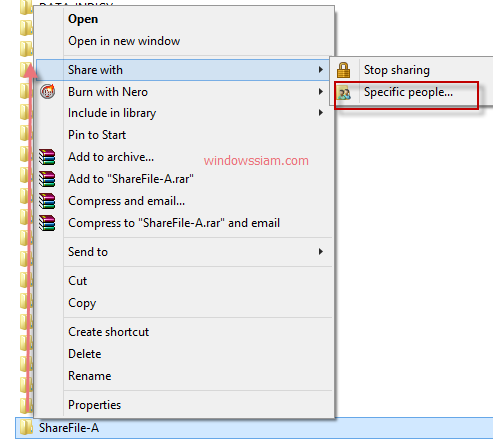
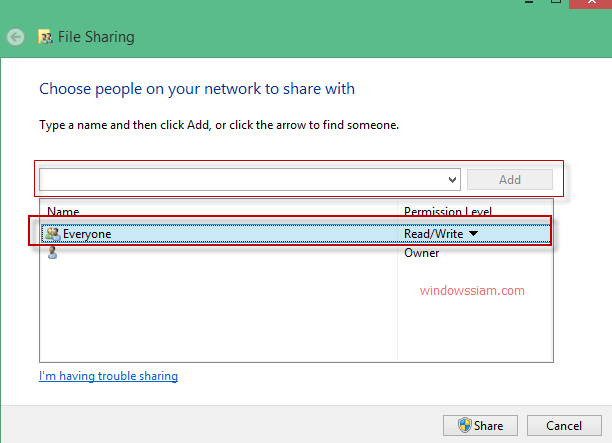
7. จากนั้นทำการพิมพ์ everyone ไปในช่องว่างและทำการกด Add
จากนั้นทำการเปลี่ยน Permission Level ให้เป็น Read / Write และทำการกด Share
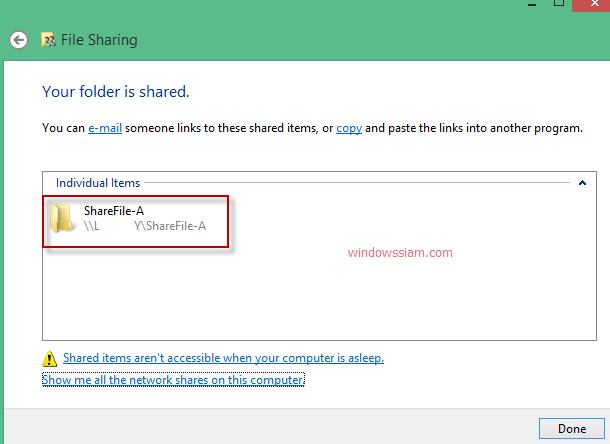
เมื่อทำการกดแชร์ เราก็จะเห็น Folder ที่เราทำการแชร์ จากนั้นกด Done
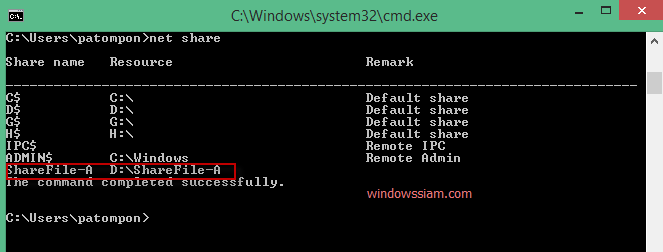
8. ทำการลองเปิด Command Prompt ขึ้นมาจากนั้นพิมพ์ net share และทำการ Enter
เราก็จะเห็น Folder ที่เราทำการคลิกขวาแชร์ไฟล์นั้นเอง
9. เมื่อเราทำการแชร์ File บนเครื่องคอมพิวเตอร์ COM A เสร็จเรียบร้อย
หลังจากนั้นก็ให้ไปที่ คอมพิวเตอร์ COM B จากนั้นให้พิมพ์ในช่อง ได้เลย
ให้ทำการพิมพ์ \\ชื่อเครื่องCOM A\Folder ที่แชร์
เช่น \\COMA\ShareFile-A จากนั้นกด Enter
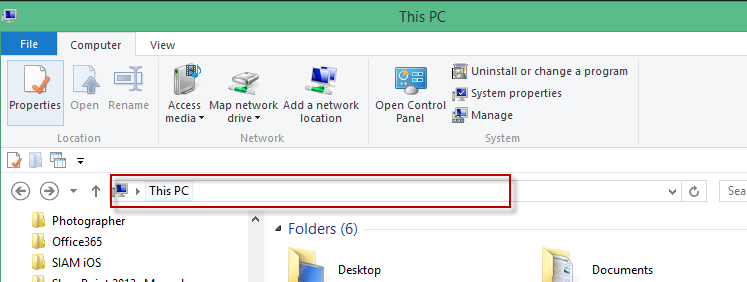
COM B : จากนั้นเราก็จะเห็น Folder ต่างๆในคอมพิวเตอร์ A
เท่านี้ก็เสร็จสิ้นการแชร์ไฟล์ต่างๆสำหรับ Windows ภายในบ้านของเราแล้วครับ แต่ถ้าใครทำตามผมแล้วยังไม่ได้
ให้ตรวจสอบดังนี้ครับ
– ลองทำการปิด AntiVirus ชั่วคราวดูครับ เพราะบางเจ้า ทำการ Block ไว้อยู่
ที่มา: https://www.windowssiam.com/share-file-windows-7-windows8-1-windows10/
Windows Defender Real-time
วิธีการเปิดหรือปิดการป้องกันแบบเรียลไทม์ของ Windows Defender ใน Windows 10
Windows Defender ช่วยปกป้องคอมพิวเตอร์ของคุณจากมัลแวร์ (ซอฟต์แวร์ที่เป็นอันตราย) เช่นไวรัสสปายแวร์และซอฟต์แวร์ที่ไม่พึงประสงค์อื่น ๆ มัลแวร์สามารถติดตั้งเครื่องคอมพิวเตอร์ของคุณโดยที่คุณไม่รู้ตัวอาจติดตั้งตัวเองจากข้อความอีเมลเมื่อคุณเชื่อมต่อกับอินเทอร์เน็ตหรือเมื่อคุณติดตั้งแอปพลิเคชันบางอย่างโดยใช้แฟลชไดรฟ์ USB ซีดีหรือดีวีดีหรือสื่อบันทึกข้อมูลแบบถอดได้อื่น ๆ มัลแวร์บางตัวสามารถตั้งโปรแกรมให้ทำงานได้ในเวลาที่ไม่คาดคิดไม่ใช่เฉพาะเมื่อติดตั้งเท่านั้น
Windows Defender มาพร้อมกับ Windows และช่วยป้องกันไม่ให้มัลแวร์ติดไวรัสพีซีของคุณได้สองวิธี:
ให้การป้องกันแบบเรียลไทม์ Windows Defender แจ้งเตือนคุณเมื่อมัลแวร์พยายามติดตั้งเองหรือเรียกใช้งานบนเครื่องพีซีของคุณ นอกจากนี้ยังแจ้งให้คุณทราบเมื่อแอปพยายามเปลี่ยนการตั้งค่าที่สำคัญ
ให้ตัวเลือกการสแกนได้ตลอดเวลา Windows Defender จะสแกนคอมพิวเตอร์ของคุณโดยอัตโนมัติเพื่อหามัลแวร์ที่ติดตั้งอยู่เป็นประจำ แต่คุณสามารถเริ่มสแกนได้ทุกเมื่อที่ต้องการ Windows Defender จะลบข้อมูลที่ตรวจพบระหว่างการสแกนโดยอัตโนมัติ (หรือกักกันชั่วคราว)
To Enable or Disable Windows Defender Real-time Protection using a REG file
 This option is the same as Option Five
above and will let you disable Windows Defender Real-time Protection
without being prompted it is turned off, and without it getting
automatically turned back on later by Windows.
This option is the same as Option Five
above and will let you disable Windows Defender Real-time Protection
without being prompted it is turned off, and without it getting
automatically turned back on later by Windows.
When disabled, you will not be able to do Option One, Option Two, Option Three, or Option Four.
The downloadable .reg files below will add and modify the DWORD value in the registry key below.
HKEY_LOCAL_MACHINE\SOFTWARE\Policies\Microsoft\Windows Defender\Real-Time Protection
DisableRealtimeMonitoring DWORD
(delete) = enable
1 = disable
1. Do step 2 (enable) or step 3 (disable) below for what you would like to do.
This is the default setting.
A) Click/tap on the Download button below to download the file below, and go to step 4 below.
Enable_Windows_Defender_Real-Time_Protection.reg

A) Click/tap on the Download button below to download the file below, and go to step 4 below.
Disable_Windows_Defender_Real-Time_Protection.reg
4. Save the .reg file to your desktop.
5. Double click/tap on the downloaded .reg file to merge it.
6. When prompted, click/tap on Run, Yes (UAC), Yes, and OK to approve the merge.
7. Restart the computer to apply.
8. If you like, you can now delete the downloaded .reg file.
That's it,
Shawn
ทีมา :https://www.tenforums.com/
Windows Defender ช่วยปกป้องคอมพิวเตอร์ของคุณจากมัลแวร์ (ซอฟต์แวร์ที่เป็นอันตราย) เช่นไวรัสสปายแวร์และซอฟต์แวร์ที่ไม่พึงประสงค์อื่น ๆ มัลแวร์สามารถติดตั้งเครื่องคอมพิวเตอร์ของคุณโดยที่คุณไม่รู้ตัวอาจติดตั้งตัวเองจากข้อความอีเมลเมื่อคุณเชื่อมต่อกับอินเทอร์เน็ตหรือเมื่อคุณติดตั้งแอปพลิเคชันบางอย่างโดยใช้แฟลชไดรฟ์ USB ซีดีหรือดีวีดีหรือสื่อบันทึกข้อมูลแบบถอดได้อื่น ๆ มัลแวร์บางตัวสามารถตั้งโปรแกรมให้ทำงานได้ในเวลาที่ไม่คาดคิดไม่ใช่เฉพาะเมื่อติดตั้งเท่านั้น
Windows Defender มาพร้อมกับ Windows และช่วยป้องกันไม่ให้มัลแวร์ติดไวรัสพีซีของคุณได้สองวิธี:
ให้การป้องกันแบบเรียลไทม์ Windows Defender แจ้งเตือนคุณเมื่อมัลแวร์พยายามติดตั้งเองหรือเรียกใช้งานบนเครื่องพีซีของคุณ นอกจากนี้ยังแจ้งให้คุณทราบเมื่อแอปพยายามเปลี่ยนการตั้งค่าที่สำคัญ
ให้ตัวเลือกการสแกนได้ตลอดเวลา Windows Defender จะสแกนคอมพิวเตอร์ของคุณโดยอัตโนมัติเพื่อหามัลแวร์ที่ติดตั้งอยู่เป็นประจำ แต่คุณสามารถเริ่มสแกนได้ทุกเมื่อที่ต้องการ Windows Defender จะลบข้อมูลที่ตรวจพบระหว่างการสแกนโดยอัตโนมัติ (หรือกักกันชั่วคราว)
To Enable or Disable Windows Defender Real-time Protection using a REG file
This option is the same as Option Five
above and will let you disable Windows Defender Real-time Protection
without being prompted it is turned off, and without it getting
automatically turned back on later by Windows.When disabled, you will not be able to do Option One, Option Two, Option Three, or Option Four.
The downloadable .reg files below will add and modify the DWORD value in the registry key below.
HKEY_LOCAL_MACHINE\SOFTWARE\Policies\Microsoft\Windows Defender\Real-Time Protection
DisableRealtimeMonitoring DWORD
(delete) = enable
1 = disable
1. Do step 2 (enable) or step 3 (disable) below for what you would like to do.
2. To Enable Windows Defender Real-time Protection
This is the default setting.A) Click/tap on the Download button below to download the file below, and go to step 4 below.
Enable_Windows_Defender_Real-Time_Protection.reg
3. To Disable Windows Defender Real-time Protection
A) Click/tap on the Download button below to download the file below, and go to step 4 below.
Disable_Windows_Defender_Real-Time_Protection.reg
4. Save the .reg file to your desktop.
5. Double click/tap on the downloaded .reg file to merge it.
6. When prompted, click/tap on Run, Yes (UAC), Yes, and OK to approve the merge.
7. Restart the computer to apply.
8. If you like, you can now delete the downloaded .reg file.
That's it,
Shawn
ทีมา :https://www.tenforums.com/
15/2/59
XAMPP ในระบบปฏิบัติการ Windows 7
วิธีทำ Virtual Host บน XAMPP ในระบบปฏิบัติการ Windows 7
ข้อมูลทั้งหมดนี้มาจาก http://share.olanlab.com/th/it/blog/view/142
Virtual Host คืออะไร ?
Virtual Host คือ การทำให้ Server
เครื่องเดียวสามารถให้บริการได้มากกว่า 1 เว็บไซต์
ซึ่งโดยปกติสามารถให้บริการได้เพียงเว็บไซต์เดียว การทำ Virtual Host
สามารถทำได้หลายวิธี ดังนี้- Name-based Virtual Host - การอ้างอิงโดยใช้ Domain Name หรือ Host Name
- Port-based Virtual Host - การอ้างอิงโดยใช้ Port Number
- IP-based Virutal Host - การอ้างอิงโดยใช้ IP Address
- การใช้ทั้ง Port-based ร่วมกับ IP-based
- การใช้ทั้ง Name-based ร่วมกับ IP-based
เริ่มต้นการทำ Virtual Host แบบ Step By Step
การทำ Virtual Host บน XAMPP ในระบบปฏิบัติการ Window 7 ต้องแก้ไขไฟล์ดังนี้
- httpd-vhosts.conf
- hosts
ขั้นตอนที่ 1 แก้ไข httpd-vhosts.conf
ไปที่ C:\xampp\apache\conf\extra\httpd-vhosts.conf เปิดไฟล์ขึ้นมา หาคำว่า NameVirtualHost แก้ไขให้เป็นNameVirtualHost *:80กำหนด Virtual Host ของ localhost เพื่อให้สามารถใช้ localhost ได้เหมือนเดิม
    DocumentRoot c:/xampp/htdocs
    ServerName localhost

        Options Indexes FollowSymLinks Includes ExecCGI
        AllowOverride All
        Order Deny,Allow
        Allow from all
ต่อมาทำการเพิ่มชื่อ Domain Name หรือ Host Name เพื่ออ้างอิงไปยัง Path ที่เก็บเว็บไซต์ที่ต้องการและกำหนดสิทธิ์การเข้าถึง
ตัวอย่างด้านบนDocumentRoot c:/xampp/htdocs/share/public ServerName share.olanlab.com Options Indexes FollowSymLinks Includes ExecCGI AllowOverride All Order Deny,Allow Allow from all
Path ที่เก็บเว็บไซต์เป็น - c:/xamp/htdocs/share/public
Domain Name เป็น - share.olanlab.com
ขั้นตอนที่ 2 แก้ไข hosts
ไปที่ C:\Windows\System32\drivers\etc\hosts เปิดไฟล์ขึ้นมาทำการเพิ่ม Host Name และ IP Address เพื่อให้เครื่องของเรารู้จักชื่อ Host Name นี้ว่าจะต้องไปที่ IP Adress อะไร127.0.0.1 localhost
127.0.0.1 share.olanlab.com
*ไฟล์ hosts ทำหน้าที่เก็บข้อมูล Host Name กับ IP Address ที่ตรงกันขั้นตอนที่ 3 ทำการ Restart Apache
ขั้นตอนสุดท้ายคือการ Restart Apache เพื่อให้ Apache ทำการโหลดค่าที่เรากำหนดใน httpd-vhosts.conf ใหม่เท่านี้ก็สามารถใช้ Virtual Host บน XAMPP ในระบบปฏิบัติการ Window 7 ได้แล้วครับ
redirect เว็บไซด์ด้วย .htaccess
RewriteEngine On #เปิดการใช้งาน mod rewrite
RewriteCond %{SERVER_PORT} 80 #ใช้เช็ค พอร์ต
RewriteCond %{HTTP_HOST} !^www\.colo\.in\.th$ [NC] #ใช้เช็ค dns
RewriteCond %{REQUEST_URI} somefolder #ใช้เช็ค path ที่เข้ามา
RewriteRule ^(.*)$ http://www.colo.in.th/$1 [L,R=301] #ใช้สำหรับการคืนค่า
*** หมายเหตุ *** ถ้ามีมากกว่าหนึ่ง พอร์ต ใช้ [OR] เพื่อเชื่อม
RewriteCond %{SERVER_PORT} 443
RewriteCond %{HTTP_HOST} !^www\.colo\.in\th$ [NC]
RewriteRule ^(.*)$ https://www.colo.in.th/$1 [L,R=301]
//—————————————————————————————-
มาจาก http://support.howhost.com/entries/271311-redirect-htaccess
ตัวอย่างต้นฉบับ
เอกสารนี้จะช่วยอธิบายวิธีการสร้างไฟล์ .htaccess เพื่อทำการ redirect หน้าเว็บไซด์ของคุณ
1. สร้าง Textfile เปล่าด้วย Text Editor เช่น Notepad และทำการ Save as เป็นชื่อ htaccess.txt
2. ทำการแก้ไขไฟล์ htaccess.txt
Redirect ทั้งหน้าเว็บเพ็จไปยัง URL อื่น
ขอบคุณ http://9yai.wordpress.com
https://support.hostatom.com/knowledgebase.php?action=displayarticle&id=190
RewriteCond %{SERVER_PORT} 80 #ใช้เช็ค พอร์ต
RewriteCond %{HTTP_HOST} !^www\.colo\.in\.th$ [NC] #ใช้เช็ค dns
RewriteCond %{REQUEST_URI} somefolder #ใช้เช็ค path ที่เข้ามา
RewriteRule ^(.*)$ http://www.colo.in.th/$1 [L,R=301] #ใช้สำหรับการคืนค่า
*** หมายเหตุ *** ถ้ามีมากกว่าหนึ่ง พอร์ต ใช้ [OR] เพื่อเชื่อม
RewriteCond %{SERVER_PORT} 443
RewriteCond %{HTTP_HOST} !^www\.colo\.in\th$ [NC]
RewriteRule ^(.*)$ https://www.colo.in.th/$1 [L,R=301]
//—————————————————————————————-
มาจาก http://support.howhost.com/entries/271311-redirect-htaccess
ตัวอย่างต้นฉบับ
เอกสารนี้จะช่วยอธิบายวิธีการสร้างไฟล์ .htaccess เพื่อทำการ redirect หน้าเว็บไซด์ของคุณ
1. สร้าง Textfile เปล่าด้วย Text Editor เช่น Notepad และทำการ Save as เป็นชื่อ htaccess.txt
2. ทำการแก้ไขไฟล์ htaccess.txt
Redirect ทั้งหน้าเว็บเพ็จไปยัง URL อื่น
Redirect 301 / http://support.colo.in.th/Redirect index.html ไปยัง Sub Folder ที่ต้องการ
Redirect /index.html http://colo.in.th/newdirectory/Redirect ไฟล์เก่า ไปยังไฟล์ใหม่
Redirect /olddirectory/oldfile.htmlhttp://colo.in.th/newdirectory/newfile.htmlRedirect ไปยังหน้า Index ที่ต้องการ
DirectoryIndex index.htmlRedirect User ให้เข้าเว็บไซด์โดยไม่ให้มี www นำหน้า
RewriteEngine OnRedirect User ให้เข้าเว็บไซด์โดยบังคับให้มี www นำหน้า
RewriteCond %{HTTP_HOST} ^www\.colo\.in\.th$ [NC]
RewriteRule ^(.*)$ http://colo.in.th/$1 [L,R=301]
RewriteEngine OnRedirect User เพิ่อให้บังคับใช้ SSL
RewriteCond %{HTTP_HOST} !^www\.colo\.in\.th$ [NC]
RewriteRule ^(.*)$ http://www.colo.in.th/$1 [L,R=301]
RewriteEngine OnRedirect User สำหรับใช้ www ที่เป็น http:// และ https://
RewriteCond %{SERVER_PORT} 80
RewriteRule ^(.*)$ https://www.colo.in.th/$1 [R,L]
RewriteEngine OnRedirect User เพื่ิอบังคับใช้ https:// ในบาง Folder
RewriteCond %{SERVER_PORT} 80
RewriteCond %{HTTP_HOST} !^www\.colo\.in.\th$ [NC]
RewriteRule ^(.*)$ http://www.colo.in.th/$1 [L,R=301]
RewriteCond %{SERVER_PORT} 443
RewriteCond %{HTTP_HOST} !^www\.colo\.in.\th$ [NC]
RewriteRule ^(.*)$ https://www.colo.in.th/$1 [L,R=301]
RewriteEngine On3. ทำการ Upload File ไปยัง server ของคุณโดยให้ทำการ Rename ชื่อไฟล์ไปเป็น .htaccess
RewriteCond %{SERVER_PORT} 80
RewriteCond %{REQUEST_URI} somefolder
RewriteRule ^(.*)$ https://www.colo.in.th/somefolder/$1 [R,L]
ขอบคุณ http://9yai.wordpress.com
https://support.hostatom.com/knowledgebase.php?action=displayarticle&id=190
25/10/58
Fiber Optic Cable
| • สายใยแก้วนำแสง (Fiber Optic Cable) คืออะไร |
 |
สายใยแก้วนำ
แสง (Fiber Optic Cable) เป็นตัวกลางของสัญญาณแสงชนิดหนึ่ง
ที่ทำมาจากแก้วซึ่งมีความบริสุทธิ์สูงมาก
สายใยแก้วนำแสงมีลักษณะเป็นเส้นยาวขนาดเล็ก มีขนาดประมาณเส้นผมของมนุษย์เรา
สายใยแก้วนำแสงที่ดีต้องสามารถนำสัญญาณแสงจากจุดหนึ่งไปยังอีกจุดหนึ่งได้
โดยมีการสูญเสียของสัญญาณแสงน้อยมาก
สายใยแก้วนำแสงสามารถแบ่งตามความสามารถในการนำแสงออกได้เป็น 2 ชนิด คือ สายใยแก้วนำแสงชนิดโหมดเดี่ยว (Single-mode Optical Fibers, SM) และชนิดหลายโหมด (Multimode Optical Fibers, MM)  สายใยแก้วนำแสงชนิด ซิงเกิลโหมด (Fiber Optic Single Mode) เป็นการใช้ตัวนำแสงที่บีบลำแสงให้พุ่งตรงไปตามท่อแก้ว โดยมีการกระจายแสงออกทางด้านข้างน้อยที่สุด ซิงเกิลโหมดจึงเป็นสายใยแก้วนำแสงที่มีกำลังสูญเสียทางแสงน้อยที่สุด เหมาะสำหรับในการใช้กับระยะทางไกล ๆ การเดินสายใยแก้วนำแสงกับระยะทางไกลมาก เช่น เดินทางระหว่างประเทศ ระหว่างเมือง มักใช้แบบซิงเกิลโหมด  สายใยแก้วนำแสงชนิด มัลติโหมด (Fiber Optic Multi Mode) เป็นสายใยแก้วนำแสงที่มีลักษณะการกระจายแสงออกด้านข้างได้ ดังนั้นจึงต้องสร้างให้มีดัชนีหักเหของแสงกับอุปกรณ์ฉาบผิวที่สัมผัสกับ เคล็ดดิงให้สะท้อนกลับหมด การให้ดัชนีหักเหของแสงมีลักษณะทำให้แสงเลี้ยวเบนทีละน้อยเราเรียกว่าแบบเก รดอินเด็กซ์ (Grade Index) และการให้แสงสะท้อนโดยไม่ปรับคุณสมบัติของแท่งแก้วให้แสงค่อยเลี้ยวเบนก็ เรียกว่าแบบ สเต็ปอินเด็กซ์ (Step Index) สายใยแก้วนำแสงที่ใช้ในเครือข่ายแลน ส่วนใหญ่ใช้แบบมัลติโหมด โดยเป็นขนาด 62.5/125หรือ 50/125 ไมโครเมตร หมายถึงเส้นผ่าศูนย์กลางของท่อแก้ว 62.5 ไมโครเมตรหรือ 50ไมโครเมตร และแคล็ดดิงรวมท่อแก้ว 125 ไมโครเมตร คุณสมบัติของสายใยแก้วนำแสงแบบสแต็ปอินเด็กซ์มีการสูญเสียสูงกว่าแบบเกรดอิน เด็กซ์  ** 1ไมโครเมตร =1/1,000 มิลลิเมตร ** ปัจจุบันนิยมใช้สายใยแก้วนำแสงชนิด Multi-mode Grade Index |
0000-00-00
|
ที่มา: http://www.ncsnetwork.com/tips_details.php?xid=12
|
รู้ได้อย่างไรว่าสีของสายทองแดงตีเกลียวตรงตามมาตรฐานอะไร
| • รู้ได้อย่างไรว่าสีของสายทองแดงตีเกลียวตรงตามมาตรฐานอะไร |
 |
ก่อนอื่นผม
ขอแจ้งให้ท่านทราบว่า มาตราฐานของสายทองแดงตีเกลียวมีอยู่ 2 มาตราฐานคือ
EIA/TIA 568-A และ ISO/IEC 11801 ที่มีใช้อยู่ในบ้านเรา
ผมขออธิบายลายละเอียดด้วยภาพต่อไปนี้
EIA/TIA 568-A เราสังเกตได้จากสีทีติดมากับสายเคเบิล ถ้าผลิตตามาตราฐาน EIA/TIA 568-A ผมขอยกตัวอย่างสัก 1 คู่คือคู่สีของ ขาว/น้ำเงิน จะมีสาย 2 เส้นที่พันตีเกลียวกันอยู่ ถ้าคุณแยกออกเป็น2 เส้น สีที่ติดมาแต่ละเส้นก็จะมีทั้งสีขาวและน้ำเงินติดมาเหมือนกัน ถ้าสังเกตดูให้ดี จะมีสีใดสีหนึ่งติดมามากกว่าและสีที่ติดมาน้อยกว่าจะติดมาในลักษณะเป็นลาย คาดกับสีที่ติดมามากกว่าซึ่งบอกให้เรารู้ได้เลยว่าเป็นมาตราฐาน EIA/TIA 568-A เราสังเกตได้จากภาพตัวอย่างรูป A ISO/IEC11801 สีของมาตราฐานของ ISO/IEC11801 สังเกตงายนิดเดียว ผมขอยกตัวอย่างเลยสัก 1 คู่คือคู่ของ ขาว/เขียว ซึ่งจะพันตีเกลียวติดกันมา ถ้าคุณจับแยกออกเป็นเส้นใครเส้นมัน เส้นหนึ่ึงจะเป็นสีขาวและอีกเส้นหนึ่งจะเป็นสีเขียว บอกให้เรารู้ได้เลยว่าเป็นมาตราฐาน ISO/IEC 11801 เราสังเกตได้จากภาพตัวอย่างรูป B
ที่มา:http://www.ncsnetwork.com/tips_details.php?xid=9
|
20/12/57
Encode อย่าลืมคำนวณ Bitrate ซะก่อน
มีเพื่อนๆหลายคนเคยสงสัยว่าตอนเรา Encode บางครั้งไปดูของเพื่อน
ทำไมคุณภาพแตกต่างกัน ทั้งๆที่ใช้แผ่นเหมือนกัน
หรือโปรแกรมตัวเดียวกันด้วยซ้ำ หรือบางครั้งมีเพื่อนๆเคยถามว่า
จะทำยังไงให้ DVD 1 แผ่นจุ วีดีโอความยาวที่มากกว่า 2 ชม. หรือทำไงให้ DVD
ของเราชัดสุดๆ บางคนพูดถึง Bitrate ก็งงๆคืออะไร
และจะคำนวณอย่างไรถึงจะเหมาะสมวันนี้มีคำตอบ
ที่คิดว่าจะมีประโยชน์กับเพื่อนๆแน่นอนครับ
ก่อน Encode เพื่อสร้างไฟล์ MPEG-2 เพื่อนๆควรคำนวณ Bitrate ที่เหมาะสมก่อนเนื่องจาก Bitrate มีผลต่อคุณภาพภาพยนตร์ รวมถึง Bitrate ยังมีผลอีกด้วยว่าจะสามารถนำไฟล์ที่เรา Encode แล้วนำไปลงในแผ่น DVD ได้นานเพียงใด เช่น วีดีโอยาว 2 ชั่วโมง ถ้ากำหนด Bitrate เป็น 5,000 kbits/s เราสามารถจุภาพยนตร์ลงใน DVD-R แผ่นเดียว แต่ถ้ากำหนด Bitrate สูงกว่านี้ ต้องใช้ DVD-R ถึง 2 แผ่น หรือ ต้องจุในแผ่น DVD-R DL เป็นต้น
เพื่อ ความสะดวกในการคำนวณ Bitrate ผมเลยได้เอาตารางคำนวณโดยใช้โปรแกรม Excel (สามารถขอตารางคำนวณได้ฟรี หรือ เข้าไปที่หัวข้อติดต่อเรา) วีธีคำนวณค่า Bitrate จากตาราง Excel มีขั้นตอนดังนี้
1.คลิ๊กแท้บเลือกชนิดแผ่น DVD ว่าเป็น DVD-5 หรือ DVD-9 ที่ด้านล่างซึ่งในตัวอย่างเลือกเป็น DVD 5
2.จากนั้นกรอก Bitrate ที่ต้องการ (ในช่องสีเขียว) ตามทฤษฎีแล้วสามารถกำหนดได้สูงสุดถึง 9,800 kbits/s แต่ในทางปฏิบัติเครื่องเล่น DVD บางรุ่นรองรับได้เพียง 8,500 kbits/s เท่านั้น สำหรับในตัวอย่างกรอกเป็น 8,000 kbits/s
3.ตาราง Excel จะคำนวณเวลาที่วีดีโอจะเก็บลงแผ่น DVD ได้ ซึ่งในตัวอย่าง คือ 76 นาที 33 วินาที ดังนั้น ถ้าวีดีโอของเพื่อนๆมีความยาวเกินกว่านี้ก็ต้องใช้ DVD-R ถึง 2 แผ่นครับ
4.กรอก Bitrate ของเสียงที่ใช้ ถ้าผู้อ่านเลือกระบบเสียงแบบ LPCM ต้องกำหนดเป็น 1540kbits/s แต่ถ้าใช้ระบบเสียงแบบอื่นๆให้กำหนดเป็น 224 kbits/s
5.ตาราง Excel จะคำนวณ Bitrate ให้อัตโนมัติ (ในช่องสีแดง) โดย Video Bitrate ให้กำหนดค่าตอน Encode ภาพ ซึ่งเพื่อนๆจะต้องนำค่านี้ไปใช้กับโปรแกรมเข้ารหัสยอดนิยมต่างๆ เช่น TMPEnc หรือ Procoder


ก่อน Encode เพื่อสร้างไฟล์ MPEG-2 เพื่อนๆควรคำนวณ Bitrate ที่เหมาะสมก่อนเนื่องจาก Bitrate มีผลต่อคุณภาพภาพยนตร์ รวมถึง Bitrate ยังมีผลอีกด้วยว่าจะสามารถนำไฟล์ที่เรา Encode แล้วนำไปลงในแผ่น DVD ได้นานเพียงใด เช่น วีดีโอยาว 2 ชั่วโมง ถ้ากำหนด Bitrate เป็น 5,000 kbits/s เราสามารถจุภาพยนตร์ลงใน DVD-R แผ่นเดียว แต่ถ้ากำหนด Bitrate สูงกว่านี้ ต้องใช้ DVD-R ถึง 2 แผ่น หรือ ต้องจุในแผ่น DVD-R DL เป็นต้น
เพื่อ ความสะดวกในการคำนวณ Bitrate ผมเลยได้เอาตารางคำนวณโดยใช้โปรแกรม Excel (สามารถขอตารางคำนวณได้ฟรี หรือ เข้าไปที่หัวข้อติดต่อเรา) วีธีคำนวณค่า Bitrate จากตาราง Excel มีขั้นตอนดังนี้
1.คลิ๊กแท้บเลือกชนิดแผ่น DVD ว่าเป็น DVD-5 หรือ DVD-9 ที่ด้านล่างซึ่งในตัวอย่างเลือกเป็น DVD 5
2.จากนั้นกรอก Bitrate ที่ต้องการ (ในช่องสีเขียว) ตามทฤษฎีแล้วสามารถกำหนดได้สูงสุดถึง 9,800 kbits/s แต่ในทางปฏิบัติเครื่องเล่น DVD บางรุ่นรองรับได้เพียง 8,500 kbits/s เท่านั้น สำหรับในตัวอย่างกรอกเป็น 8,000 kbits/s
3.ตาราง Excel จะคำนวณเวลาที่วีดีโอจะเก็บลงแผ่น DVD ได้ ซึ่งในตัวอย่าง คือ 76 นาที 33 วินาที ดังนั้น ถ้าวีดีโอของเพื่อนๆมีความยาวเกินกว่านี้ก็ต้องใช้ DVD-R ถึง 2 แผ่นครับ
4.กรอก Bitrate ของเสียงที่ใช้ ถ้าผู้อ่านเลือกระบบเสียงแบบ LPCM ต้องกำหนดเป็น 1540kbits/s แต่ถ้าใช้ระบบเสียงแบบอื่นๆให้กำหนดเป็น 224 kbits/s
5.ตาราง Excel จะคำนวณ Bitrate ให้อัตโนมัติ (ในช่องสีแดง) โดย Video Bitrate ให้กำหนดค่าตอน Encode ภาพ ซึ่งเพื่อนๆจะต้องนำค่านี้ไปใช้กับโปรแกรมเข้ารหัสยอดนิยมต่างๆ เช่น TMPEnc หรือ Procoder
18/12/57
การทำ VCD คุณภาพสูง ด้วย Canopus ProCoder
[Canopus ProCoder] Encoding to VCD format
ในที่นี้จะใช้Canopus ProCoder เพื่อแปลงไฟล์เพราะทำให้ได้ผลงานที่คุณภาพดีมากๆ ภาพแจ่ม เนียน ไม่แตก ไม่เหมือนกับโปรแกรมอื่นๆที่ทำออกมาแล้วภาพห่วย+แตกสุดๆ เช่น Nero, WinAVI, Imtoo และพวกคลิกเดียวเสร็จทั้งหลาย เป็นต้น
โปรแกรมที่อยู่ระดับเดียวกันนี้ทำทำงานVCDได้มีคุณภาพสูง ก็อย่างเช่น Cinema Craft, TMPGEnc, Mainconcept เป็นต้น พวกนี้ถือว่าEncodeทำVCDออกมาได้ดีมากๆพอๆกัน ไม่ต้องมามัวเถียงกันว่าอันไหนแจ่มกว่า จะแตกต่างก็แค่เพียงรายละเอียดเล็กน้อย ซึ่งสำหรับVCDแล้วไม่ค่อยสำคัญมากเท่าไหร่ ส่วนตัวผมชอบใช้ProcoderทำVCD ง่ายดี Supportไฟล์หลากหลายชนิดมาก และสามารถเปิดAviSynth Scrip (*.avs) ได้เช่นเดียวกับเพื่อนๆมัน ดังนั้นก็อาจเรียกได้ว่า Support Input file แทบทุกชนิด (AviSynth Scrip รู้สึกว่าจะยังไม่เคยสอนอย่างเป็นทางการนะ แต่เคยทำให้ดูแล้วในEntryก่อนๆ)
เอาล่ะ เริ่มกันดีกว่า
1. คลิกที่tab Source > add > เลือกไฟล์ที่ต้องการ (Support *.avs)
2. คลิกtab Target > add > เลือกFormat output และPreset ที่ต้องการ (TVของไทยเป็นระบบPALดังนั้นก็ต้องเลือก mpeg1-VCD-PAL) > OK
เนื่องจากVCDมีการกำหนดค่ามาตรฐานต่างๆ แบบตายตัว จึงมี Parameters เพียงบางอันเท่านั้นที่สามารถแก้ไขได้
3. ตั้งค่า Base name และ Path เพื่อกำหนดที่จะเก็บไฟล์ผลงานและจะให้ไฟล์ผลลัพธ์ชื่อว่าอะไร
4. ปรับค่า Speed/Quality Mode ให้เหมาะกับสถานการณ์และความต้องการ
* Mastering Quality จะให้ผลงานที่ดีที่สุดโดยแลกกับการใช้เวลาที่ยาวนานที่สุด
* Highest Qiuality งานที่ได้จะไม่ดีที่สุดแต่จะเสียเวลาน้อยกว่า Mastering Quality นิดหน่อยเช่นกัน
* Highest Speed จะencodeได้เร็วที่สุดแต่คุณภาพก็จะแย่ที่สุด
5. ถ้าต้องการแบ่งไฟล์ให้ได้ออกมาเป็นไฟล์หลายๆ ไฟล์ เช่น กรณีวิดีโอมีความยาวนาทีมากเกินที่จะลงแผ่นเดียวพอ คลิกปุ่ม Advanced เพื่อเข้าสู่หน้าจอ Advanced Setup
ที่ Target File Splitting > Choose Splitting Method เลือก Split using Time Interval แล้วตั้งค่าช่วงเวลาที่จะแบ่งไฟล์(Interval Time for Splitting) เป็นนาที เช่น 74 นาทีสำหรับCDความจุ 74 นาที และ 80 นาทีสำหรับCDความจุ 80 นาที(แผ่น700mb)
6. คลิกtab Convert > คลิกปุ่ม Covert เพื่อเริ่มต้นการแปลงรหัส (encoding)
7. ได้ไฟล์ MPEG ที่พร้อมจะเอาไปburnเป็นVCD ด้วยโปรแกรมburnแผ่นทั่วไป เช่น Nero Alcohol120% เป็นต้น burnได้เลย ไม่ต้องรอencodeใหม่อีกแล้ว
สำหรับถ้าใครจะใช้โปรแกรมตัวนี้ทำออกมาเป็นformatอื่นก็ได้นะแล้วแต่ก็เลือกเอาในข้อ2นะ แต่ที่สอนแยกเป็นVCDโดยเฉพาะเลยก็เพราะ แต่ละformatการจะทำให้ได้ดีๆนั้นแตกต่างกัน เช่น ถ้าใครจะทำเป็นavi ก็แนะนำให้ใช้Virtualดีกว่า(สอนไปแล้ว) เป็นต้น ส่วนถ้าจะทำเป็นDVDนั้นผมจะสอนของ Cinema Craft ครับ แต่ใครจะใช้ProCoderทำเลยก็ได้ ไม่แตกต่างกันมากนักครับ
Download Canopus ProCoder 3.00.50
Canopus ProCoder 2.04.02 (Older version)
http://upload.siamza.com/download.php?id=56324
mirror
http://www.4shared.com/file/23809979/8a20479e/Canopus_ProCoder_20402.html
Password : advance.exteen.com
ที่มา:http://advance.exteen.com/20070624/vcd-canopus-procoder/page/1
17/12/57
Pre-Wedding

ตัวอย่างผลงานที่ผ่านมา ..
Wedding คุณส้ม&คุณต้น
Wedding คุณปิ๊ง&เบียร์
Wedding .. ขอเชิญร่วมงานแต่ง
Wedding .. พลอย&เจมส์
ว้าวว!!!เช้านี้ เปิดตัวเจ้าบ่าวสาวสักภาพ เจ้าสาวก็สวย เจ้าบ่าวก็หล่อ...อิอิ
ช่างภาพ : เอ็มโฟโต้ สตูดิโอ Tel.085-4014449 , Line : mphoto555
Website : https://www.flickr.com/photos/mphoto-...
Facebook : https://www.facebook.com/MphotoStudio.th


23/7/57


ตรวจจับสัญญาน Wireless ด้วยโปรแกรม inSSIDer และโปรแกรม Xirrus Wi-Fi Inspector
ระบบเครือข่ายไร้สาย หรือ ระบบเครือข่ายแบบ
Wireless LAN หรือ WLAN
เป็นการเชื่อมต่อคอมพิวเตอร์เป็นเครือข่ายแบบไร้สาย
(ไม่จำเป็นต้องเดินสายเคเบิ้ล)
เหมาะสำหรับการติดตั้งในสถานที่ที่ไม่สะดวกในการเดินสาย
หรือในสถานที่ที่ต้องการความสวยงาม เรียบร้อย และเป็นระเบียบ เช่น
สนามบิน โรงแรม ร้านอาหาร เป็นต้น
การเชื่อมต่อของระบบเครือข่าย Wireless LAN มี 2 ลักษณะ ดังนี้
1. การเชื่อมโยงระบบแบบ Ad-hoc (Peer to Peer)
โครงสร้างการเชื่อมโยงระบบแบบ Ad-hoc หรือ Peer to Peer เป็นการสื่อสารข้อมูลระหว่างเครื่องคอมพิวเตอร์ไร้สายและอุปกรณ์ต่าง ๆ ตั้งแต่สองเครื่องขึ้นไป โดยที่ไม่มีศูนย์กลางควบคุมอุปกรณ์ทุกเครื่องสามารถสื่อสารข้อมูลถึงกันได้เอง ตัวส่งจะใช้วิธีการแพร่กระจายคลื่นออกไปในทุกทิศทุกทางโดยไม่ทราบจุดหมายปลายทางของตัวรับว่าอยู่ที่ใด ซึ่งตัวรับจะต้องอยู่ในขอบเขตพื้นที่ให้บริการที่คลื่นสามารถเดินทางมาถึงแล้วคอยเช็คข้อมูลว่าใช่ของตน หรือไม่ ด้วยการตรวจสอบค่า Mac Address ผู้รับปลายทางในเฟรมข้อมูลที่แพร่กระจายออกมา ถ้าใช่ข้อมูลของตนก็จะนำข้อมูลเหล่านั้นไปประมวลผลต่อไป
การเชื่อมโยงเครือข่ายไวร์เลสแลนที่ใช้โครงสร้างการเชื่อมโยงแบบ Ad-hoc ไม่สามารถเชื่อมโยงเข้าสู่ระบบเครือข่ายอีเธอร์เน็ตได้ เนื่องจากบนระบบไม่มีการใช้สัญญาณเลย
2. การเชื่อมโยงระบบแบบ Infrastructure (Client/Server)
โครงสร้างการเชื่อมโยงระบบแบบ Infrastructure หรือ Client / Server มีข้อพิเศษกว่าระบบแบบ Ad-hoc ตรงที่มีแอ็กเซสพอยน์เป็นศูนย์กลางการเชื่อมโยง (ทำหน้าที่คล้ายฮับ) และเป็นสะพานเชื่อมเครื่องคอมพิวเตอร์ไร้สายอุปกรณ์ไวร์เลสแลนเข้าสู่เคลือข่ายอีเธอร์เน็ตแลนหลัก (Ethernet Backbone) รวมถึงการควบคุมการสื่อสารข้อมูลอุปกรณ์ไวร์เลสแลน
โปรแกรม inSSIDer
Download โปรแกรม inSSIDer
เมื่อเข้าสู้โปรแกรม โปรแกรมจะทำการค้นหาสัญญาณ Wireless อัตโนมัติ
โปรแกรมสามารถเลือกรูปแบบของกราฟที่แสดง
แสดงกราฟลักษณะของกราฟแท่ง

แสดงกราฟลักษณะของกราฟเวลา

มีช่องสำหรับกรอก เพื่อกำหนดของเขตในการค้นหาเช่นตัวอย่างนี้

โปรแกรม Xirrus Wi-Fi Inspector
Download โปรแกรม Xirrus Wi-Fi Inspector
เมื่อเข้าสู้โปรแกรม โปรแกรมจะทำการค้นหาสัญญาณ Wireless อัตโนมัติ
โปรแกรมสามารถเลือกมุมมองในการแสดงได้ดังนี้
มุมมอง ทั้งหมด (All view)

มุมมอง Radar

มุมมอง Network

เมื่อเราเชื่อมต่อ Wireless แล้วเราสามารถทำการทดสอบต่างๆได้ดังนี้
ทดสอบ ความเร็ว

ทดสอบคุณภาพสัญญาณ

ทดสอบการเชื่อมต่อ

1. โปรแกรม inSSIDer ไม่แสดงรายละเอียดของเครื่องเราเมื่อเชื่อมต่อสัญญาณ แต่โปรแกรม Xirrus Wi-Fi Inspector จะมีรายละเอียดแสดงให้
2. โปรแกรม Xirrus Wi-Fi Inspector มีการให้บริการมากกว่าการดูรายละเอียดทางเครือข่าย เช่นบริการทดสอบความเร็ว บริการทดสอบคุณภาพสัญญาณ ที่เชื่อมโยงไปยังเว็บไซต์ speedtest.net แต่ขอดีที่โปรแกรม inSSIDer มี แต่ โปรแกรม Xirrus Wi-Fi Inspector ไม่มี คือ โปรแกรม inSSIDer สามารถกรอกชื่อเพื่อคนหา หรือจำกัดขอบเขตในการค้นหาได้ด้วยงายต่อการมอง ส่วนการแสดงผลเป็นกราฟ ทั้งสอบโปรแกรมก็สามารถเลือก สัญญาณที่จะแสดงได้ในลักษณะเดียวกัน
ที่มา : http://www.gotoknow.org/posts/483925
การเชื่อมต่อของระบบเครือข่าย Wireless LAN มี 2 ลักษณะ ดังนี้
1. การเชื่อมโยงระบบแบบ Ad-hoc (Peer to Peer)
โครงสร้างการเชื่อมโยงระบบแบบ Ad-hoc หรือ Peer to Peer เป็นการสื่อสารข้อมูลระหว่างเครื่องคอมพิวเตอร์ไร้สายและอุปกรณ์ต่าง ๆ ตั้งแต่สองเครื่องขึ้นไป โดยที่ไม่มีศูนย์กลางควบคุมอุปกรณ์ทุกเครื่องสามารถสื่อสารข้อมูลถึงกันได้เอง ตัวส่งจะใช้วิธีการแพร่กระจายคลื่นออกไปในทุกทิศทุกทางโดยไม่ทราบจุดหมายปลายทางของตัวรับว่าอยู่ที่ใด ซึ่งตัวรับจะต้องอยู่ในขอบเขตพื้นที่ให้บริการที่คลื่นสามารถเดินทางมาถึงแล้วคอยเช็คข้อมูลว่าใช่ของตน หรือไม่ ด้วยการตรวจสอบค่า Mac Address ผู้รับปลายทางในเฟรมข้อมูลที่แพร่กระจายออกมา ถ้าใช่ข้อมูลของตนก็จะนำข้อมูลเหล่านั้นไปประมวลผลต่อไป
การเชื่อมโยงเครือข่ายไวร์เลสแลนที่ใช้โครงสร้างการเชื่อมโยงแบบ Ad-hoc ไม่สามารถเชื่อมโยงเข้าสู่ระบบเครือข่ายอีเธอร์เน็ตได้ เนื่องจากบนระบบไม่มีการใช้สัญญาณเลย
2. การเชื่อมโยงระบบแบบ Infrastructure (Client/Server)
โครงสร้างการเชื่อมโยงระบบแบบ Infrastructure หรือ Client / Server มีข้อพิเศษกว่าระบบแบบ Ad-hoc ตรงที่มีแอ็กเซสพอยน์เป็นศูนย์กลางการเชื่อมโยง (ทำหน้าที่คล้ายฮับ) และเป็นสะพานเชื่อมเครื่องคอมพิวเตอร์ไร้สายอุปกรณ์ไวร์เลสแลนเข้าสู่เคลือข่ายอีเธอร์เน็ตแลนหลัก (Ethernet Backbone) รวมถึงการควบคุมการสื่อสารข้อมูลอุปกรณ์ไวร์เลสแลน
โปรแกรม inSSIDer
Download โปรแกรม inSSIDer
- ข้อมูลการ์ดไวร์เลส จะแสดงข้อมูลที่ Toolbar สีเทา
- SSID or Vendor คือ ชื่อสัญญาณ Wireless ที่มองเห็น
- Channel คือ ช่องสัญญาณที่ router หรือ access point ปล่อยออกมา ซึ่งช่องสัญญาณนี้ในทั่วไปจะมีทั้งหมด 13 ช่อง ซึ่ง router หรือ access point จะทำการหาช่องที่ปล่อยคลื่นออกมาแล้วไม่ชนกับเครือข่ายอื่นให้
- Vendor ชื่อ ของเจ้าของ hardware ที่ผู้ผลิตใส่ข้อมูลไว้ ทำให้เห็นยี่ห้อของ router หรือ access point ได้
- Privacy คือ ส่วนแสดงประเภทระบบความปลอดภัยที่เครือข่ายนั้นใช้
- Max Rate คือตัวแสดงความเร็วสูงสุดที่ router หรือ access point ตัวนั้นจะปล่อยออกมาได้ ซึ่งถ้าเป็นแบบ 802.11g จะอยู่ที่ 54 Mbps ส่วน 802.11n จะสูงสุดอยู่ที่ 150 Mbps
- Network Type คือ การแสดงประเภทของ network โดยการเชื่อมต่อกับ router หรือ access point แบบปกตินั้นจะเป็นแบบ infrastructure ส่วนอีกแบบก็คือการเชื่อมต่อแบบเครื่องต่อเครื่องหรือที่เรียกกันว่า ad-hoc
- First Seen / Last Seen คือ เวลาที่ตรวจพบเครือข่ายนั้นครั้งแรก ส่วนอันหลังคือช่วงเวลาสุดท้ายที่เห็นเครือข่ายนั้น
เมื่อเข้าสู้โปรแกรม โปรแกรมจะทำการค้นหาสัญญาณ Wireless อัตโนมัติ
โปรแกรมสามารถเลือกรูปแบบของกราฟที่แสดง
แสดงกราฟลักษณะของกราฟแท่ง
แสดงกราฟลักษณะของกราฟเวลา
มีช่องสำหรับกรอก เพื่อกำหนดของเขตในการค้นหาเช่นตัวอย่างนี้
โปรแกรม Xirrus Wi-Fi Inspector
Download โปรแกรม Xirrus Wi-Fi Inspector
เมื่อเข้าสู้โปรแกรม โปรแกรมจะทำการค้นหาสัญญาณ Wireless อัตโนมัติ
โปรแกรมสามารถเลือกมุมมองในการแสดงได้ดังนี้
มุมมอง ทั้งหมด (All view)
มุมมอง Radar
มุมมอง Network
เมื่อเราเชื่อมต่อ Wireless แล้วเราสามารถทำการทดสอบต่างๆได้ดังนี้
ทดสอบ ความเร็ว
ทดสอบคุณภาพสัญญาณ
ทดสอบการเชื่อมต่อ
1. โปรแกรม inSSIDer ไม่แสดงรายละเอียดของเครื่องเราเมื่อเชื่อมต่อสัญญาณ แต่โปรแกรม Xirrus Wi-Fi Inspector จะมีรายละเอียดแสดงให้
2. โปรแกรม Xirrus Wi-Fi Inspector มีการให้บริการมากกว่าการดูรายละเอียดทางเครือข่าย เช่นบริการทดสอบความเร็ว บริการทดสอบคุณภาพสัญญาณ ที่เชื่อมโยงไปยังเว็บไซต์ speedtest.net แต่ขอดีที่โปรแกรม inSSIDer มี แต่ โปรแกรม Xirrus Wi-Fi Inspector ไม่มี คือ โปรแกรม inSSIDer สามารถกรอกชื่อเพื่อคนหา หรือจำกัดขอบเขตในการค้นหาได้ด้วยงายต่อการมอง ส่วนการแสดงผลเป็นกราฟ ทั้งสอบโปรแกรมก็สามารถเลือก สัญญาณที่จะแสดงได้ในลักษณะเดียวกัน
ที่มา : http://www.gotoknow.org/posts/483925
DD-WRT firmware บน D-Link DIR-600 Wireless N 150
DD-WRT ซึ่งเป็น Linux-based firmware
ของอุปกรณ์ประเภท Wireless Access Point หรือ Router
เพื่อเพิ่มประสิทธิภาพการทำงาน และมีคุณสมบัติอื่นๆ ให้มากกว่า
firmware ที่ติดตั้งมาพร้อมกับอุปกรณ์

สำหรับ D-Link DIR-600 ไฟล์ firmware ที่ต้องใช้ในการติดตั้งมีสองไฟล์คือ
1. dd-wrt.v24_mini_wrt54g.bin
2. dd-wrt.v24_std_generic.bin
สามารถ Download เวอร์ชั่นใหม่ได้จาก http://www.dd-wrt.com/site/support/router-database
ดูขั้นตอนการติดตั้งได้จาก http://www.bunyiam.com/?name=knowledge&file=readknowledge&id=1486
ในกรณีนี้จะแนะนำ ความสามารถของ DD-WRT firmware ให้รู้จัก จากกรณีศึกษา การเซ็ตค่าของอุปกรณ์ Linksys Wireless-G Broadband Router รุ่น WRT54GL v1.1
ที่ให้บริการชั่วคราว ในงานกีฬามหาวิทยาลัยแห่งประเทศไทย ครั้งที่ 39 สงขลานครินทร์เกมส์
โดยอุปกรณ์นี้จะทำหน้าที่เป็นเพียง Access Point เท่านั้น เป็นแค่ทางผ่าน กระจายสัญญาณเท่านั้น ไม่ได้แจก IP ด้วยตนเอง แต่จะให้ Router เป็นผู้แจกเอง
แถบเมนู Setup -> Basic Setup ได้ทำการเซ็ตค่าดังนี้
1. ปิดการใช้งานผ่าน Port WAN
2. Router Name จะเป็นชื่อของอุปกรณ์ ไม่ใช่ชื่อของสัญญาณ Wireless ที่ให้เชื่อมต่อน่ะครับ
3. Network Setup ก็ได้เซ็ต IP ตามที่เราได้วางระบบและต้องการ ครับ


แถบเมนู Wireless -> Basic Setting
1. Wireless Mode ตั้งค่าให้ทำงานในโหมด Access Point
2. Wireless Network Mode จะให้เป็น G-Only เพราะว่า หากมีอุปกรณ์ที่ทำงานในโหมด B เชื่อมต่อเข้ามา จะทำให้ Access Point ทำงานในโหมด B ไปด้วย
นั้นหมายความว่า อุปกรณ์ทุกอย่างที่เชื่อมต่อกับ Access Point เครื่องนั้นใช้งานอินเตอร์เน็ตช้าตามไปด้วย จึงได้ป้องกันเหตุการณ์ดังกล่าว ให้อนุญาตใช้อุปกรณ์ ที่รองรับโหมด G เท่านั้น ใช้งานได้
3. SSID เป็นชื่อของสัญญาณ Wireless ที่มองเห็นเมื่อผ้ใช้บริการจะเชื่อมต่อกับสัญญาณ
4. Wireless Chanel จะดูจากจุดที่จะให้บริการ บริเวณดังกล่าวมีสัญญาณ Wireless ช่องใดอยู่บ้าง จึงจะทำการตั้งค่าไม่ให้ซ้ำกัน

แถบเมนู Wireless -> Advanced Settings
จะใช้การตั้งค่าให้ TX Power ให้เป็นค่าสูงสุดที่ 251 ซึ่งเป็นค่ากำลังสงสูงสุด

แถบเมนู Wireless -> WDS
ในกรณีที่เราต้องการทำ WDS
WDS มาจากคำว่า Wireless Distribution System คือ ระบบกระจายสัญญาณไร้สาย โดย WDS Bridge จะทำงานแบบ Point to Point โดยจะมีข้อแตกต่างจาก Client Bridge คือมันจะทำการส่งค่า MAC Address ของเครื่องลูกข่ายทั้งหมดผ่านไปยัง Interface Wireless ด้วย ซึ่งจะจำเป็นสำหรับการนำไปทำ Wi-Fi Hotspot เพราะผู้ให้บริการ จำเป็นต้องทราบ MAC Address ของเครื่องลูกค้าทุกคน
ทำให้ ไม่ลำบากในการติดตั้งสาย LAN จะใช้สาย LAN เฉพาะเครื่องหลักเท่านั้น แต่มีข้อเสียในด้านความเร็วอินเตอร์เน็ตในการให้บริการ จะถูกหารสอง เนื่องจาก Access Point ต้องคุยกับ Acce

แถบเมนู Serveces -> Hotspot
ในกรณีที่ต้องการทำ Hotspot เชื่อมต่อกับผู้ให้บริการ Hotspot

แถบเมนู Administration -> Firmware Upgrade
ในกรณีที่เราต้องการ Upgrade Firmware ใดๆ จาก DD-WRT Firmware ไปเป็นอย่างอื่น สามารถเข้าใช้ได้ผ่านหน้านี้

แถบเมนู Administration -> Backup
หากเราต้องการ Backup ข้อมูลในการตั้งค่าเราสามารถใช้ได้โดนผ่านหน้านี้ ในการ Backup ไฟล์ที่ได้จะสามารถนำไปใช้ใน อุปกรณ์เครื่องเดิมได้ และสามารถนำไปใช้ในอุปกรณ์ รุ่นเดียวกันแต่เครื่องอื่นได้อีกด้วย
หากเราทำการ เซ็ตค่าของอุปกรณ์หลายๆเครื่อง โดยที่การตั้งค่านั้นเหมือนรือใกล้เคียงกัน ก็ให้วิธีการ Backup แล้วนำไฟล์จากการ Backup ไป Restore ในหน้า Administration -> Backup

แถบเมนู Status -> Router
จะแสดงรายละเอียดของเร้าเตอร์ ทั้งข้อมูลพื้นฐานของอุปกรณ์ การทำงานของ CPU และ Memory

แถบเมนู Status -> Wireless
จะแสดงของมูลสถานะของการให้บริการสัญญาณ Wireless แสดงข้อมูลของผู้ที่เข้ามาเชื่อมต่อ ในกรณีนี้ ได้นำถาพมาให้ชมตอนที่ไม่มีผู้เข้ามาใช้บริการ
หากมีผู้เชื่อมต่ออยู่ จะแสดงข้อมูล MAC Address คุณภาพสัญญาณ แต่จะไม่บอก IP ของอุปกรณ์ที่เขามาเชื่อมต่อ

แถบเมนู Status -> Bandwidth
จะแสดงกราฟแบนวิต ของการใช้งาน Wireless ณ ปัจจุบันเท่านั้น ไม่สามารถดูย้อนหลังได้

ในกรณีที่เราต้องการดูข้อมูลพื้นฐานของอุปกรณ์ และการเชื่อมต่อ สามารถเข้าดูได้เลยผ่าน IP ที่เราตั้งค่าให้ Access Point เครื่องนั้นๆไว้

ที่มา : http://www.gotoknow.org/posts/487582
สำหรับ D-Link DIR-600 ไฟล์ firmware ที่ต้องใช้ในการติดตั้งมีสองไฟล์คือ
1. dd-wrt.v24_mini_wrt54g.bin
2. dd-wrt.v24_std_generic.bin
สามารถ Download เวอร์ชั่นใหม่ได้จาก http://www.dd-wrt.com/site/support/router-database
ดูขั้นตอนการติดตั้งได้จาก http://www.bunyiam.com/?name=knowledge&file=readknowledge&id=1486
ในกรณีนี้จะแนะนำ ความสามารถของ DD-WRT firmware ให้รู้จัก จากกรณีศึกษา การเซ็ตค่าของอุปกรณ์ Linksys Wireless-G Broadband Router รุ่น WRT54GL v1.1
ที่ให้บริการชั่วคราว ในงานกีฬามหาวิทยาลัยแห่งประเทศไทย ครั้งที่ 39 สงขลานครินทร์เกมส์
โดยอุปกรณ์นี้จะทำหน้าที่เป็นเพียง Access Point เท่านั้น เป็นแค่ทางผ่าน กระจายสัญญาณเท่านั้น ไม่ได้แจก IP ด้วยตนเอง แต่จะให้ Router เป็นผู้แจกเอง
แถบเมนู Setup -> Basic Setup ได้ทำการเซ็ตค่าดังนี้
1. ปิดการใช้งานผ่าน Port WAN
2. Router Name จะเป็นชื่อของอุปกรณ์ ไม่ใช่ชื่อของสัญญาณ Wireless ที่ให้เชื่อมต่อน่ะครับ
3. Network Setup ก็ได้เซ็ต IP ตามที่เราได้วางระบบและต้องการ ครับ
แถบเมนู Wireless -> Basic Setting
1. Wireless Mode ตั้งค่าให้ทำงานในโหมด Access Point
2. Wireless Network Mode จะให้เป็น G-Only เพราะว่า หากมีอุปกรณ์ที่ทำงานในโหมด B เชื่อมต่อเข้ามา จะทำให้ Access Point ทำงานในโหมด B ไปด้วย
นั้นหมายความว่า อุปกรณ์ทุกอย่างที่เชื่อมต่อกับ Access Point เครื่องนั้นใช้งานอินเตอร์เน็ตช้าตามไปด้วย จึงได้ป้องกันเหตุการณ์ดังกล่าว ให้อนุญาตใช้อุปกรณ์ ที่รองรับโหมด G เท่านั้น ใช้งานได้
3. SSID เป็นชื่อของสัญญาณ Wireless ที่มองเห็นเมื่อผ้ใช้บริการจะเชื่อมต่อกับสัญญาณ
4. Wireless Chanel จะดูจากจุดที่จะให้บริการ บริเวณดังกล่าวมีสัญญาณ Wireless ช่องใดอยู่บ้าง จึงจะทำการตั้งค่าไม่ให้ซ้ำกัน
แถบเมนู Wireless -> Advanced Settings
จะใช้การตั้งค่าให้ TX Power ให้เป็นค่าสูงสุดที่ 251 ซึ่งเป็นค่ากำลังสงสูงสุด
แถบเมนู Wireless -> WDS
ในกรณีที่เราต้องการทำ WDS
WDS มาจากคำว่า Wireless Distribution System คือ ระบบกระจายสัญญาณไร้สาย โดย WDS Bridge จะทำงานแบบ Point to Point โดยจะมีข้อแตกต่างจาก Client Bridge คือมันจะทำการส่งค่า MAC Address ของเครื่องลูกข่ายทั้งหมดผ่านไปยัง Interface Wireless ด้วย ซึ่งจะจำเป็นสำหรับการนำไปทำ Wi-Fi Hotspot เพราะผู้ให้บริการ จำเป็นต้องทราบ MAC Address ของเครื่องลูกค้าทุกคน
ทำให้ ไม่ลำบากในการติดตั้งสาย LAN จะใช้สาย LAN เฉพาะเครื่องหลักเท่านั้น แต่มีข้อเสียในด้านความเร็วอินเตอร์เน็ตในการให้บริการ จะถูกหารสอง เนื่องจาก Access Point ต้องคุยกับ Acce
แถบเมนู Serveces -> Hotspot
ในกรณีที่ต้องการทำ Hotspot เชื่อมต่อกับผู้ให้บริการ Hotspot
แถบเมนู Administration -> Firmware Upgrade
ในกรณีที่เราต้องการ Upgrade Firmware ใดๆ จาก DD-WRT Firmware ไปเป็นอย่างอื่น สามารถเข้าใช้ได้ผ่านหน้านี้
แถบเมนู Administration -> Backup
หากเราต้องการ Backup ข้อมูลในการตั้งค่าเราสามารถใช้ได้โดนผ่านหน้านี้ ในการ Backup ไฟล์ที่ได้จะสามารถนำไปใช้ใน อุปกรณ์เครื่องเดิมได้ และสามารถนำไปใช้ในอุปกรณ์ รุ่นเดียวกันแต่เครื่องอื่นได้อีกด้วย
หากเราทำการ เซ็ตค่าของอุปกรณ์หลายๆเครื่อง โดยที่การตั้งค่านั้นเหมือนรือใกล้เคียงกัน ก็ให้วิธีการ Backup แล้วนำไฟล์จากการ Backup ไป Restore ในหน้า Administration -> Backup
แถบเมนู Status -> Router
จะแสดงรายละเอียดของเร้าเตอร์ ทั้งข้อมูลพื้นฐานของอุปกรณ์ การทำงานของ CPU และ Memory
แถบเมนู Status -> Wireless
จะแสดงของมูลสถานะของการให้บริการสัญญาณ Wireless แสดงข้อมูลของผู้ที่เข้ามาเชื่อมต่อ ในกรณีนี้ ได้นำถาพมาให้ชมตอนที่ไม่มีผู้เข้ามาใช้บริการ
หากมีผู้เชื่อมต่ออยู่ จะแสดงข้อมูล MAC Address คุณภาพสัญญาณ แต่จะไม่บอก IP ของอุปกรณ์ที่เขามาเชื่อมต่อ
แถบเมนู Status -> Bandwidth
จะแสดงกราฟแบนวิต ของการใช้งาน Wireless ณ ปัจจุบันเท่านั้น ไม่สามารถดูย้อนหลังได้
ในกรณีที่เราต้องการดูข้อมูลพื้นฐานของอุปกรณ์ และการเชื่อมต่อ สามารถเข้าดูได้เลยผ่าน IP ที่เราตั้งค่าให้ Access Point เครื่องนั้นๆไว้
ที่มา : http://www.gotoknow.org/posts/487582
สมัครสมาชิก:
บทความ (Atom)


