imlovephoto

บริการถ่ายภาพแต่งงาน Pre-Wedding ถ่ายภาพนอกสถานที่ ถ่ายภาพในสตูดิโอ สามารถเลือกสถานที่ได้ ถ่ายด้วยกล้องดิจิตอล และถ่ายวีดีโอภายในงาน รับถ่ายรูปรับปริญญา รูปงานสำคัญต่างๆ ถ่ายภาพเดี่ยว ครอบครัว แฟชั่น

This is default featured slide 2 title

Go to Blogger edit html and find these sentences.Now replace these sentences with your own descriptions.

This is default featured slide 3 title

Go to Blogger edit html and find these sentences.Now replace these sentences with your own descriptions.

This is default featured slide 4 title

Go to Blogger edit html and find these sentences.Now replace these sentences with your own descriptions.

This is default featured slide 5 title

Go to Blogger edit html and find these sentences.Now replace these sentences with your own descriptions.

สวัสดีครับ ยินดีรับใช้ เนื้อหา สารน่ารู้ เกี่ยวกับเทคโนโลยี

imlovezaa
รายละเอียด
บริการถ่ายภาพแต่งงาน Pre-Wedding ถ่ายภาพนอกสถานที่ ถ่ายภาพในสตูดิโอ สามารถเลือกสถานที่ได้ ถ่ายด้วยกล้องดิจิตอล และถ่ายวีดีโอภายในงาน
รับถ่ายรูปรับปริญญา รูปงานสำคัญต่างๆ ถ่ายภาพเดี่ยว ครอบครัว แฟชั่น

23/7/57

DD-WRT firmware บน D-Link DIR-600 Wireless N 150

 DD-WRT ซึ่งเป็น Linux-based firmware ของอุปกรณ์ประเภท Wireless Access Point หรือ Router เพื่อเพิ่มประสิทธิภาพการทำงาน และมีคุณสมบัติอื่นๆ ให้มากกว่า firmware ที่ติดตั้งมาพร้อมกับอุปกรณ์


สำหรับ D-Link DIR-600 ไฟล์ firmware ที่ต้องใช้ในการติดตั้งมีสองไฟล์คือ
1. dd-wrt.v24_mini_wrt54g.bin
2. dd-wrt.v24_std_generic.bin
สามารถ Download เวอร์ชั่นใหม่ได้จาก http://www.dd-wrt.com/site/support/router-database
ดูขั้นตอนการติดตั้งได้จาก http://www.bunyiam.com/?name=knowledge&file=readknowledge&id=1486

ในกรณีนี้จะแนะนำ ความสามารถของ DD-WRT firmware ให้รู้จัก จากกรณีศึกษา การเซ็ตค่าของอุปกรณ์ Linksys Wireless-G Broadband Router รุ่น WRT54GL v1.1
ที่ให้บริการชั่วคราว ในงานกีฬามหาวิทยาลัยแห่งประเทศไทย ครั้งที่ 39 สงขลานครินทร์เกมส์
โดยอุปกรณ์นี้จะทำหน้าที่เป็นเพียง Access Point เท่านั้น เป็นแค่ทางผ่าน กระจายสัญญาณเท่านั้น ไม่ได้แจก IP ด้วยตนเอง แต่จะให้ Router เป็นผู้แจกเอง
แถบเมนู Setup -> Basic Setup ได้ทำการเซ็ตค่าดังนี้
1. ปิดการใช้งานผ่าน Port WAN
2. Router Name จะเป็นชื่อของอุปกรณ์ ไม่ใช่ชื่อของสัญญาณ Wireless ที่ให้เชื่อมต่อน่ะครับ
3. Network Setup ก็ได้เซ็ต IP ตามที่เราได้วางระบบและต้องการ ครับ


แถบเมนู Wireless -> Basic Setting
1. Wireless Mode ตั้งค่าให้ทำงานในโหมด Access Point
2. Wireless Network Mode จะให้เป็น G-Only เพราะว่า หากมีอุปกรณ์ที่ทำงานในโหมด B เชื่อมต่อเข้ามา จะทำให้ Access Point ทำงานในโหมด B ไปด้วย
นั้นหมายความว่า อุปกรณ์ทุกอย่างที่เชื่อมต่อกับ Access Point เครื่องนั้นใช้งานอินเตอร์เน็ตช้าตามไปด้วย จึงได้ป้องกันเหตุการณ์ดังกล่าว ให้อนุญาตใช้อุปกรณ์ ที่รองรับโหมด G เท่านั้น ใช้งานได้
3. SSID เป็นชื่อของสัญญาณ Wireless ที่มองเห็นเมื่อผ้ใช้บริการจะเชื่อมต่อกับสัญญาณ
4. Wireless Chanel จะดูจากจุดที่จะให้บริการ บริเวณดังกล่าวมีสัญญาณ Wireless ช่องใดอยู่บ้าง จึงจะทำการตั้งค่าไม่ให้ซ้ำกัน


แถบเมนู Wireless -> Advanced Settings
จะใช้การตั้งค่าให้ TX Power ให้เป็นค่าสูงสุดที่ 251 ซึ่งเป็นค่ากำลังสงสูงสุด


แถบเมนู Wireless -> WDS
ในกรณีที่เราต้องการทำ WDS
WDS มาจากคำว่า Wireless Distribution System คือ ระบบกระจายสัญญาณไร้สาย โดย WDS Bridge จะทำงานแบบ Point to Point โดยจะมีข้อแตกต่างจาก Client Bridge คือมันจะทำการส่งค่า MAC Address ของเครื่องลูกข่ายทั้งหมดผ่านไปยัง Interface Wireless ด้วย ซึ่งจะจำเป็นสำหรับการนำไปทำ Wi-Fi Hotspot เพราะผู้ให้บริการ จำเป็นต้องทราบ MAC Address ของเครื่องลูกค้าทุกคน
ทำให้ ไม่ลำบากในการติดตั้งสาย LAN จะใช้สาย LAN เฉพาะเครื่องหลักเท่านั้น แต่มีข้อเสียในด้านความเร็วอินเตอร์เน็ตในการให้บริการ จะถูกหารสอง เนื่องจาก Access Point ต้องคุยกับ Acce


แถบเมนู Serveces -> Hotspot
ในกรณีที่ต้องการทำ Hotspot เชื่อมต่อกับผู้ให้บริการ Hotspot


แถบเมนู Administration -> Firmware Upgrade
ในกรณีที่เราต้องการ Upgrade Firmware ใดๆ จาก DD-WRT Firmware ไปเป็นอย่างอื่น สามารถเข้าใช้ได้ผ่านหน้านี้


แถบเมนู Administration -> Backup
หากเราต้องการ Backup ข้อมูลในการตั้งค่าเราสามารถใช้ได้โดนผ่านหน้านี้ ในการ Backup ไฟล์ที่ได้จะสามารถนำไปใช้ใน อุปกรณ์เครื่องเดิมได้ และสามารถนำไปใช้ในอุปกรณ์ รุ่นเดียวกันแต่เครื่องอื่นได้อีกด้วย
หากเราทำการ เซ็ตค่าของอุปกรณ์หลายๆเครื่อง โดยที่การตั้งค่านั้นเหมือนรือใกล้เคียงกัน ก็ให้วิธีการ Backup แล้วนำไฟล์จากการ Backup ไป Restore ในหน้า Administration -> Backup


แถบเมนู Status -> Router
จะแสดงรายละเอียดของเร้าเตอร์ ทั้งข้อมูลพื้นฐานของอุปกรณ์ การทำงานของ CPU และ Memory


แถบเมนู Status -> Wireless
จะแสดงของมูลสถานะของการให้บริการสัญญาณ Wireless แสดงข้อมูลของผู้ที่เข้ามาเชื่อมต่อ ในกรณีนี้ ได้นำถาพมาให้ชมตอนที่ไม่มีผู้เข้ามาใช้บริการ
หากมีผู้เชื่อมต่ออยู่ จะแสดงข้อมูล MAC Address คุณภาพสัญญาณ แต่จะไม่บอก IP ของอุปกรณ์ที่เขามาเชื่อมต่อ


แถบเมนู Status -> Bandwidth
จะแสดงกราฟแบนวิต ของการใช้งาน Wireless ณ ปัจจุบันเท่านั้น ไม่สามารถดูย้อนหลังได้


ในกรณีที่เราต้องการดูข้อมูลพื้นฐานของอุปกรณ์ และการเชื่อมต่อ สามารถเข้าดูได้เลยผ่าน IP ที่เราตั้งค่าให้ Access Point เครื่องนั้นๆไว้


ที่มา : http://www.gotoknow.org/posts/487582

27/5/57

มาเล่น Cacti กัน

เนื่องจากจำไม่ได้ว่าเคยเขียน How to เรื่อง Cacti ไปหรือยังและพยายามค้นดูแล้วหาไม่เจอ ก็เลยเอามาเขียนใหม่อีกรอบครับ Cacti เป็น Performance Monitoring System ตัวหนึ่งที่ใช้งานง่าย เน้นการจับข้อมูลจาก SNMP เป็นหลัก ทำให้การตั้งค่าการใช้งาน Cacti ง่ายตามไปด้วย อีกอย่างมี Plugin เสริมน่าที่สนใจหลายตัว มาลงมือกันเลย

apt-get update

apt-get install snmpd cacti cacti-spine
ตัวติดตั้งเริ่มให้คุณตั้งค่ารหัสผ่านให้กับ MySQL และ Config Cacti :) ง่ายป่าว จากนั้นเรามา config เจ้า SNMP เพิ่มอีกนิดหน่อย แก้ไขที่ไฟล์ /etc/snmp/snmpd.conf แก้ให้ snmpd listen connection on all interfaces

#agentAddress udp:127.0.0.1:161

agentAddress udp:161,udp6:[::1]:161

แก้ไข ACCESS CONTROL uncomment ตรง rocommunity แก้ ip address ให้เป็น ip address ของ Cacti

rocommunity secret Cacti-IP-Address

แก้ไขข้อมูล SYSTEM INFORMATION ให้สื่อความให้สักหน่อย

sysLocation Some Sererver

sysContact some@example.org


จากนั้น restart service ของ snmpd ดังนี้

service snmpd restart

จากนั้นมาตั้งค่า Cacti กัน เปิด browser ไปที่ http://your-cacti-server/cacti ล็อกอินด้วยผู้ใช้ admin รหัสผ่าน admin
- See more at: http://thaiopensource.org/node/5060#sthash.kFi01RLY.dpuf


ที่มา : http://thaiopensource.org/node/5060
เนื่อง จากจำไม่ได้ว่าเคยเขียน How to เรื่อง Cacti ไปหรือยังและพยายามค้นดูแล้วหาไม่เจอ ก็เลยเอามาเขียนใหม่อีกรอบครับ Cacti เป็น Performance Monitoring System ตัวหนึ่งที่ใช้งานง่าย เน้นการจับข้อมูลจาก SNMP เป็นหลัก ทำให้การตั้งค่าการใช้งาน Cacti ง่ายตามไปด้วย อีกอย่างมี Plugin เสริมน่าที่สนใจหลายตัว มาลงมือกันเลย
apt-get update
apt-get install snmpd cacti cacti-spine
ตัวติดตั้งเริ่มให้คุณตั้งค่ารหัสผ่านให้กับ MySQL และ Config Cacti :) ง่ายป่าว จากนั้นเรามา config เจ้า SNMP เพิ่มอีกนิดหน่อย แก้ไขที่ไฟล์ /etc/snmp/snmpd.conf แก้ให้ snmpd listen connection on all interfaces
#agentAddress udp:127.0.0.1:161
agentAddress udp:161,udp6:[::1]:161
แก้ไข ACCESS CONTROL uncomment ตรง rocommunity แก้ ip address ให้เป็น ip address ของ Cacti
rocommunity secret Cacti-IP-Address
แก้ไขข้อมูล SYSTEM INFORMATION ให้สื่อความให้สักหน่อย
sysLocation Some Sererver
sysContact some@example.org
จากนั้น restart service ของ snmpd ดังนี้
service snmpd restart
จากนั้นมาตั้งค่า Cacti กัน เปิด browser ไปที่ http://your-cacti-server/cacti ล็อกอินด้วยผู้ใช้ admin รหัสผ่าน admin

จากนั้นโปรแกรมจะให้ตั้งรหัสผ่านใหม่

เมื่อตั้งรหัสผ่านเสร็จก็จะเข้าหน้า Cacti โล่งๆ แบบนี้

เปิดหน้า setting ที่ Configuration > Settings ตั้งค่า SNMP Version เป็น 2 และ SNMP Community เป็น secret

คลิกไปที่ Tab Poller เลือก Poller Type เป็น spine กำหนด Poller Inteval เป็น Every Minute กด Save

เพิ่ม Host ของเราเข้าไป ไปที่ Management > Devices กด Add ใส่ข้อมูล ระบุชื่อ hostname หรือ ip address เลือก Template เป็น Local Linux Machine กด Save

เพิ่ม Template เพิ่มเติม Unix - Ping Latency, SNMP - Get Mounted Partitions, SNMP - Get Processor Information, SNMP - Interface Statistics กด Save

กด Create Graphs for this Host เลือกกราฟทั้งหมด กด Create

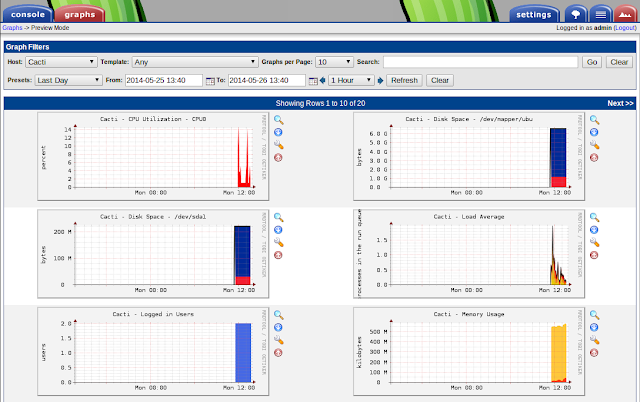
นั่งรอไปสักพัก เลือก Tab Graphs ก็จะพบกราฟที่ดึงมาจาก SNMP สวยงาม :)

ถ้าต้องการทำ report โดยเลือกเฉพาะบางกราฟ ให้ไปที่ Console > Management > Graph Trees เลือกสร้างรายงานที่คุณต้องการได้ ;)
- See more at: http://thaiopensource.org/node/5060#sthash.kFi01RLY.dpuf
เนื่อง จากจำไม่ได้ว่าเคยเขียน How to เรื่อง Cacti ไปหรือยังและพยายามค้นดูแล้วหาไม่เจอ ก็เลยเอามาเขียนใหม่อีกรอบครับ Cacti เป็น Performance Monitoring System ตัวหนึ่งที่ใช้งานง่าย เน้นการจับข้อมูลจาก SNMP เป็นหลัก ทำให้การตั้งค่าการใช้งาน Cacti ง่ายตามไปด้วย อีกอย่างมี Plugin เสริมน่าที่สนใจหลายตัว มาลงมือกันเลย
apt-get update
apt-get install snmpd cacti cacti-spine
ตัวติดตั้งเริ่มให้คุณตั้งค่ารหัสผ่านให้กับ MySQL และ Config Cacti :) ง่ายป่าว จากนั้นเรามา config เจ้า SNMP เพิ่มอีกนิดหน่อย แก้ไขที่ไฟล์ /etc/snmp/snmpd.conf แก้ให้ snmpd listen connection on all interfaces
#agentAddress udp:127.0.0.1:161
agentAddress udp:161,udp6:[::1]:161
แก้ไข ACCESS CONTROL uncomment ตรง rocommunity แก้ ip address ให้เป็น ip address ของ Cacti
rocommunity secret Cacti-IP-Address
แก้ไขข้อมูล SYSTEM INFORMATION ให้สื่อความให้สักหน่อย
sysLocation Some Sererver
sysContact some@example.org
จากนั้น restart service ของ snmpd ดังนี้
service snmpd restart
จากนั้นมาตั้งค่า Cacti กัน เปิด browser ไปที่ http://your-cacti-server/cacti ล็อกอินด้วยผู้ใช้ admin รหัสผ่าน admin

จากนั้นโปรแกรมจะให้ตั้งรหัสผ่านใหม่

เมื่อตั้งรหัสผ่านเสร็จก็จะเข้าหน้า Cacti โล่งๆ แบบนี้

เปิดหน้า setting ที่ Configuration > Settings ตั้งค่า SNMP Version เป็น 2 และ SNMP Community เป็น secret

คลิกไปที่ Tab Poller เลือก Poller Type เป็น spine กำหนด Poller Inteval เป็น Every Minute กด Save

เพิ่ม Host ของเราเข้าไป ไปที่ Management > Devices กด Add ใส่ข้อมูล ระบุชื่อ hostname หรือ ip address เลือก Template เป็น Local Linux Machine กด Save

เพิ่ม Template เพิ่มเติม Unix - Ping Latency, SNMP - Get Mounted Partitions, SNMP - Get Processor Information, SNMP - Interface Statistics กด Save

กด Create Graphs for this Host เลือกกราฟทั้งหมด กด Create

นั่งรอไปสักพัก เลือก Tab Graphs ก็จะพบกราฟที่ดึงมาจาก SNMP สวยงาม :)

ถ้าต้องการทำ report โดยเลือกเฉพาะบางกราฟ ให้ไปที่ Console > Management > Graph Trees เลือกสร้างรายงานที่คุณต้องการได้ ;)
- See more at: http://thaiopensource.org/node/5060#sthash.kFi01RLY.dpuf

16/2/57

ZPanel ระบบคอนโทรลพาเนลฟรีสำหรับควบคุม Web Hosting องค์กร
ทูลตัวนี้ความสามารถไม่แพ้ฝั่งคอมเมอร์เชียวอย่าง CPanel, Direct Admin เลยทีเดียว เหมาะสำหรับติดตั้งบริการ Linux Server ในองค์กร (visit website > http://www.zpanelcp.com/)


** แล้ว ZPanel ดีอย่างไร
- สามารถติดตั้งใช้งานได้ทั้ง Linux (CentOS, Ubuntu), BSD (FreeBSD),Mac OSX และ Windows Server
- แยกส่วนการควบคุมเป็น 3 ส่วนคือ Admin, Reseller, Customer
- ใช้เวลาติดตั้งประมาณ 15-20 นาทีเท่านั้น
- พัฒนาแอพหลังบ้านด้วยภาษา PHP
- ความสามารถคล้ายๆ ISPConfig แต่หน้าตาสวยกว่า

** ความต้องการกรณีใช้ Linux / FreeBSD
- Apache Web Server
- Postfix MTA
- Dovecot IMAP/POP3
- ProFTP Daemon
- MySQL
- PHP
- Webalizer
- RoundCube
- phpMyAdmin
- phpSysInfo

**ความต้องการกรณีใช้ Windows
- Apache Web Server
- hMailServer
- FileZilla Server
- MySQL
- PHP
- Webalizer
- RoundCube
- phpSysInfo

Install for CentOs

Install ZPanel 10.1.0 to CentOS 64bit:

1) Log to your server as root user:
sudo -i
2) Ensure you are in your home directory:
cd
3) download the installer
wget -O installer-10-1-0-centos-64.sh.x https://github.com/zpanel/zpanelx/releases/download/10.1.0_orig/installer-10-1-0-centos-64.sh.x
If wget error, install wget:  yum install wget then redo wget and continue with install.
4) Make the installer executable
chmod +x installer-10-1-0-centos-64.sh.x
5) Install pre-required packages
yum install ld-linux.so.2 curl
6) Run the installer
./installer-10-1-0-centos-64.sh.x
7) Follow the on screen instructions during the installation.
(See also About Installer questions)
8) Return to user lever
exit


ZPanel ระบบคอนโทรลพาเนลฟรีสำหรับควบคุม Web Hosting องค์กร
ทูลตัวนี้ความสามารถไม่แพ้ฝั่งคอมเมอร์เชียวอย่าง CPanel, Direct Admin เลยทีเดียว เหมาะสำหรับติดตั้งบริการ Linux Server ในองค์กร (visit website > http://www.zpanelcp.com/)
** แล้ว ZPanel ดีอย่างไร
- สามารถติดตั้งใช้งานได้ทั้ง Linux (CentOS, Ubuntu), BSD (FreeBSD),Mac OSX และ Windows Server
- แยกส่วนการควบคุมเป็น 3 ส่วนคือ Admin, Reseller, Customer
- ใช้เวลาติดตั้งประมาณ 15-20 นาทีเท่านั้น
- พัฒนาแอพหลังบ้านด้วยภาษา PHP
- ความสามารถคล้ายๆ ISPConfig แต่หน้าตาสวยกว่า
** ความต้องการกรณีใช้ Linux / FreeBSD
- Apache Web Server
- Postfix MTA
- Dovecot IMAP/POP3
- ProFTP Daemon
- MySQL
- PHP
- Webalizer
- RoundCube
- phpMyAdmin
- phpSysInfo
**ความต้องการกรณีใช้ Windows
- Apache Web Server
- hMailServer
- FileZilla Server
- MySQL
- PHP
- Webalizer
- RoundCube
- phpSysInfo
- See more at: http://www.arnut.com/bb/node/247#sthash.r7fFYRvA.dpuf

ZPanel ระบบคอนโทรลพาเนลฟรีสำหรับควบคุม Web Hosting องค์กร

ZPanel ระบบคอนโทรลพาเนลฟรีสำหรับควบคุม Web Hosting องค์กร
ทูลตัวนี้ความสามารถไม่แพ้ฝั่งคอมเมอร์เชียวอย่าง CPanel, Direct Admin เลยทีเดียว เหมาะสำหรับติดตั้งบริการ Linux Server ในองค์กร (visit website > http://www.zpanelcp.com/)
** แล้ว ZPanel ดีอย่างไร
- สามารถติดตั้งใช้งานได้ทั้ง Linux (CentOS, Ubuntu), BSD (FreeBSD),Mac OSX และ Windows Server
- แยกส่วนการควบคุมเป็น 3 ส่วนคือ Admin, Reseller, Customer
- ใช้เวลาติดตั้งประมาณ 15-20 นาทีเท่านั้น
- พัฒนาแอพหลังบ้านด้วยภาษา PHP
- ความสามารถคล้ายๆ ISPConfig แต่หน้าตาสวยกว่า
** ความต้องการกรณีใช้ Linux / FreeBSD
- Apache Web Server
- Postfix MTA
- Dovecot IMAP/POP3
- ProFTP Daemon
- MySQL
- PHP
- Webalizer
- RoundCube
- phpMyAdmin
- phpSysInfo
**ความต้องการกรณีใช้ Windows
- Apache Web Server
- hMailServer
- FileZilla Server
- MySQL
- PHP
- Webalizer
- RoundCube
- phpSysInfo
- See more at: http://www.arnut.com/bb/node/247#sthash.r7fFYRvA.dpuf

ZPanel ระบบคอนโทรลพาเนลฟรีสำหรับควบคุม Web Hosting องค์กร

ZPanel ระบบคอนโทรลพาเนลฟรีสำหรับควบคุม Web Hosting องค์กร
ทูลตัวนี้ความสามารถไม่แพ้ฝั่งคอมเมอร์เชียวอย่าง CPanel, Direct Admin เลยทีเดียว เหมาะสำหรับติดตั้งบริการ Linux Server ในองค์กร (visit website > http://www.zpanelcp.com/)
** แล้ว ZPanel ดีอย่างไร
- สามารถติดตั้งใช้งานได้ทั้ง Linux (CentOS, Ubuntu), BSD (FreeBSD),Mac OSX และ Windows Server
- แยกส่วนการควบคุมเป็น 3 ส่วนคือ Admin, Reseller, Customer
- ใช้เวลาติดตั้งประมาณ 15-20 นาทีเท่านั้น
- พัฒนาแอพหลังบ้านด้วยภาษา PHP
- ความสามารถคล้ายๆ ISPConfig แต่หน้าตาสวยกว่า
** ความต้องการกรณีใช้ Linux / FreeBSD
- Apache Web Server
- Postfix MTA
- Dovecot IMAP/POP3
- ProFTP Daemon
- MySQL
- PHP
- Webalizer
- RoundCube
- phpMyAdmin
- phpSysInfo
**ความต้องการกรณีใช้ Windows
- Apache Web Server
- hMailServer
- FileZilla Server
- MySQL
- PHP
- Webalizer
- RoundCube
- phpSysInfo
- See more at: http://www.arnut.com/bb/node/247#sthash.r7fFYRvA.dpuf

ZPanel ระบบคอนโทรลพาเนลฟรีสำหรับควบคุม Web Hosting องค์กร

ZPanel ระบบคอนโทรลพาเนลฟรีสำหรับควบคุม Web Hosting องค์กร
ทูลตัวนี้ความสามารถไม่แพ้ฝั่งคอมเมอร์เชียวอย่าง CPanel, Direct Admin เลยทีเดียว เหมาะสำหรับติดตั้งบริการ Linux Server ในองค์กร (visit website > http://www.zpanelcp.com/)
** แล้ว ZPanel ดีอย่างไร
- สามารถติดตั้งใช้งานได้ทั้ง Linux (CentOS, Ubuntu), BSD (FreeBSD),Mac OSX และ Windows Server
- แยกส่วนการควบคุมเป็น 3 ส่วนคือ Admin, Reseller, Customer
- ใช้เวลาติดตั้งประมาณ 15-20 นาทีเท่านั้น
- พัฒนาแอพหลังบ้านด้วยภาษา PHP
- ความสามารถคล้ายๆ ISPConfig แต่หน้าตาสวยกว่า
** ความต้องการกรณีใช้ Linux / FreeBSD
- Apache Web Server
- Postfix MTA
- Dovecot IMAP/POP3
- ProFTP Daemon
- MySQL
- PHP
- Webalizer
- RoundCube
- phpMyAdmin
- phpSysInfo
**ความต้องการกรณีใช้ Windows
- Apache Web Server
- hMailServer
- FileZilla Server
- MySQL
- PHP
- Webalizer
- RoundCube
- phpSysInfo
- See more at: http://www.arnut.com/bb/node/247#sthash.r7fFYRvA.dpuf

ZPanel ระบบคอนโทรลพาเนลฟรีสำหรับควบคุม Web Hosting องค์กร

ZPanel ระบบคอนโทรลพาเนลฟรีสำหรับควบคุม Web Hosting องค์กร
ทูลตัวนี้ความสามารถไม่แพ้ฝั่งคอมเมอร์เชียวอย่าง CPanel, Direct Admin เลยทีเดียว เหมาะสำหรับติดตั้งบริการ Linux Server ในองค์กร (visit website > http://www.zpanelcp.com/)
** แล้ว ZPanel ดีอย่างไร
- สามารถติดตั้งใช้งานได้ทั้ง Linux (CentOS, Ubuntu), BSD (FreeBSD),Mac OSX และ Windows Server
- แยกส่วนการควบคุมเป็น 3 ส่วนคือ Admin, Reseller, Customer
- ใช้เวลาติดตั้งประมาณ 15-20 นาทีเท่านั้น
- พัฒนาแอพหลังบ้านด้วยภาษา PHP
- ความสามารถคล้ายๆ ISPConfig แต่หน้าตาสวยกว่า
** ความต้องการกรณีใช้ Linux / FreeBSD
- Apache Web Server
- Postfix MTA
- Dovecot IMAP/POP3
- ProFTP Daemon
- MySQL
- PHP
- Webalizer
- RoundCube
- phpMyAdmin
- phpSysInfo
**ความต้องการกรณีใช้ Windows
- Apache Web Server
- hMailServer
- FileZilla Server
- MySQL
- PHP
- Webalizer
- RoundCube
- phpSysInfo
- See more at: http://www.arnut.com/bb/node/247#sthash.r7fFYRvA.dpuf

10/11/56

เปิดโหมดบันทึกแท็บการใช้งาน Firefox 4.x.x ให้เหมือนเวอร์ชั่นก่อนหน้า

สำหรับท่านที่เคยใช้ Firefox รุ่นก่อนหน้า หากมีความต้องการที่จะปิดหน้าต่างโปรแกรม มักจะคุ้นเคยกับคำถามนี้กันดี “Do you want Firefox to save your tabs for the next time it starts?” เพื่อให้ Firefox มีการบันทึกแท็บการใช้งานเอาไว้สำหรับการเปิดใช้งานห น้าต่างในครั้งต่อไป แต่เมื่อมีการอัพเดตเว็บเบราเซอร์เป็นเวอร์ชั่นใหม่อ ย่างเวอร์ชั่น 4.0 ฟีเจอร์นี้ก็จะเปลี่ยนรูปแบบไปเป็นการปิดหน้าต่างที่ เคยใช้งานไปเลย แบบว่าไม่ต้องมีการบันทึกการใช้งานครั้งล่าสุดเอาไว้ ดังนั้น ถ้าหากเราอยากได้แท็บหน้าต่างแบบเก่าที่เคยมีในเวอร์ ชั่น 3.x.x กลับคืนมา ก็สามารถแก้ไขผ่านทางคำสั่ง about:config ในตัวโปรแกรมเบราเซอร์ตัวนี้ได้ง่ายๆเลยครับ
                                    หน้าต่างยืนยันการปิดการทำงานแบบใหม่


หน้าต่างยืนยันการบันทึกการใช้งานแบบเก่า


 โดยเปิดหน้าต่างเบราเซอร์ Firefox ขึ้นมา แล้วพิมพ์คำสั่ง about:config ลงในช่องแอดเดรสบาร์ -> Enter 1 ครั้ง
ในช่อง Filter: ให้พิมพ์คำสั่ง browser.showQuitWarning
พร้อมกับดับเบิ้ลคลิกที่คำสั่งดังรูป เพื่อเปลี่ยนค่าจาก False ให้เป็น Trueก็เป็นอันเรียบร้อยแล้วครับ


8/11/56

Audacity : โปรแกรมตัดต่อเสียง


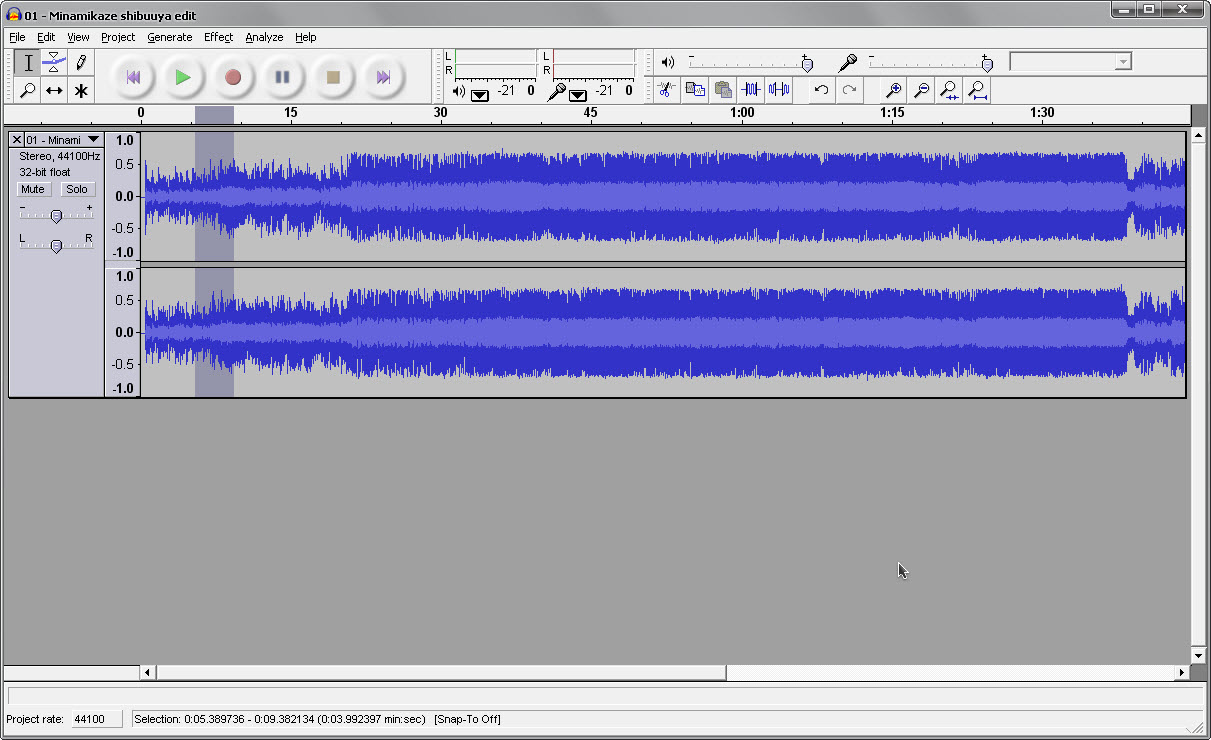
มาถึงคราวโปรแกรมทดแทนด้านตัดต่อเสียงบ้างนะครับ อันนี้หลายๆคนอาจจะไม่ค่อยคุ้น เพราะโปรแกรมตัดต่อเสียงส่วนใหญ่จะใช้เฉพาะกันในวงแคบๆเช่น Cool Edit , Adobe Audition , Goldwave , SoundForge ซึ่งบางคนลงโปรแกรมแพงๆเหล่านั้น เพียงเพื่อที่ว่า ต้องการตัดเสียงนิดหน่อย หรือ ทำริงโทนเท่านั้นเองไม่ได้ใช้โปรแกรมเหล่านั้นอย่างเต็มประสิทธิภาพเลย วันนี้ผมจึงขอนำเสนอโปรแกรมตัดต่อเสียงแบบไม่ผิดลิขสิืทธิ์ที่ชื่อว่า “Audacity” ครับ


โปรแกรม Audacity (ชื่อเหมือน Honda City วุ้ย) เป็นฝีมือของ Dominic Mazzoni และ Roger Dannerberg สองนึกศึกษาแห่งมหาวิทยาลัย คาร์เนกี้ เมลลอล คิดค้นกันเมื่อปี 1999 และในปี 2000 ก็กลายเป็น Project ใน Sourgeforge.net ศูนย์รวมของนักพัฒนา OpenSource ระดับโลก จนตอนนี้ ทีมงานพัฒนาจากแค่สองคนกลายมาเป็น 30 กว่าคนแล้ว
ความสามารถของ Audacity ก็คือ
  • อัดจาก Microphone / Line in หรือแหล่งเสียงอื่นๆ
  • Dub เสียงไปบน Track เดิมเพื่อสร้างการอัดแบบ Multi Track
  • อันเสียง 16 Channel ได้พร้อมกัน (แต่ต้องหา Hardware อัดเสียง 16 Channel มารองรับด้วย)
  • ปรับ Level Meter ระหว่าง อัด หรือก่อนและหลังอัดเสียงก็ได้
  • รองรับไฟล์ต่อไปนี้ WAV / AIFF / AU / Ogg Vorbis / MP3 (ต้องใช้ Plugin เสริม) / และไฟล์ RAW ได้
  • สามารถ Cut / Copy / Paste / Delete ห้วงเสียงได้ทุกรูปแบบ
  • ทำ Undo / Redo กี่ครั้งก็ได้
  • ตัดต่อไฟล์ใหญ่ๆได้อย่างรวดเร็ว
  • ตัดต่อและ Mix เสียงกี่ Track ก็ได้
  • Fade เสียงเข้าหรืออกแบบนุ่มๆก็ทำได้
  • เปลี่ยนค่า Pitch ของเสียง โดยไม่กระทบต่อจังหวะ (และเปลี่ยนจังหวะโดยไม่กระทบต่อ Pitch เช่นเดียวกัน)
  • ลบเสียงบรรยากาศ เช่นพวกเสียง hiss / hum และอื่นๆได้
  • ปรับแต่งเสียงด้วย Equalizer ได้
  • มี Effect 4 แบบให้เลือกใช้ ได้แก่ Echo / Phraser / WahWah / Reverse และหาดา่วน์โหลด effect มาใส่เพิ่มได้
  • อัดเสียงได้บนระบบ 16 / 24 / 32 bit
  • ความถี่ที่อัดได้สูงสุดที่ 96 Khz
โอ๊ย ความสามารถเยอะแบบนี้ แถมโหลด Plugin เสริมได้อีกเพียบ จึงทำให้ได้รางวัล โปรแกรมยอดเยี่ยมด้านตัดต่อเสียงมาครอง แถมยังสามารถใช้ได้ทั้ง Windows / Mac / Linux อีกด้วย สุดยอดมากๆคร้าบ

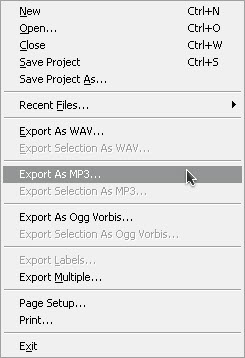
อ้อ แต่มีข้อแม้นิดนึงก็คือ การจะ Export MP3 นั่น คุณจะต้องใช้ Plugin ที่ชื่อ LAME ซึ่งสามารถดาวน์โหลด ได้ที่นี่ ครับ ตอนนี้ถ้าใครอยากได้ โปรแกรมตัด ริงโทน แบบง่ายๆ ผมแนะนำ Audacity นี่แหละครับ เปิดไฟล์มา ตัดแค่ท่อนที่ชอบ จากนั้นทำ Fade in/out ซะหน่อย แล้วก็ Export มาเป็น MP3 แค่นี้ก็ได้ริงโทนเก๋ๆแล้วครับ
โปรแกรม Audacity เป็นของฟรีไม่มีขาย แต่ถ้าอยา่กช่วยเหลือนักพัฒนา ก็ลองไปเลือกช็อปปิ้งใน Audacity Store ได้นะครับ มีที้งเสื้อและอุปกรณ์ในการช่วยทำงานด้านตัดต่อขายเพียบครับ
รายละเอียดโปรแกรม
ชื่อ : Audacity
โดย : ทีมงาน Audacity
ขนาด : 18Mb
ดาวน์โหลด : http://audacity.sourceforge.net/

WinSCP (โปรแกรม FTP SFTP โปรแกรมรับส่งไฟล์ ผ่าน โปรแกรม Putty)


โปรแกรม WinSCP เอาไว้เชื่อมต่อข้อมูล สามารถใช้ รับส่งไฟล์ ระหว่างเครื่องในโปรโตคอล SFTP FTP หรือ SCP ที่รวมเอาคุณสมบัติของโปรแกรม Putty เอาไว้ แจกฟรี แน่นอน


ตัวอย่างโปรแกรม 


ดาว์โหลดโปรแกรม คลิก

CISCO Speed Meter Pro โปรแกรมทดสอบความเร็วเน็ตว่าแรงแค่ไหน ?

CISCO Speed Meter Pro v1.3.9052 โปรแกรมทดสอบความเร็วเน็ต และตรวจวัดระดับความเร็วในวงแลนและการเชื่อมต่อ internet โดยจำลองเป็นภาพให้เห็นโครงสร้างแบบชัดเจนในเครือข่าย พร้อม Patch


ตัวอย่าง


ดาว์โหลดไฟล์ คลิก