imlovephoto

บริการถ่ายภาพแต่งงาน Pre-Wedding ถ่ายภาพนอกสถานที่ ถ่ายภาพในสตูดิโอ สามารถเลือกสถานที่ได้ ถ่ายด้วยกล้องดิจิตอล และถ่ายวีดีโอภายในงาน รับถ่ายรูปรับปริญญา รูปงานสำคัญต่างๆ ถ่ายภาพเดี่ยว ครอบครัว แฟชั่น

This is default featured slide 2 title

Go to Blogger edit html and find these sentences.Now replace these sentences with your own descriptions.

This is default featured slide 3 title

Go to Blogger edit html and find these sentences.Now replace these sentences with your own descriptions.

This is default featured slide 4 title

Go to Blogger edit html and find these sentences.Now replace these sentences with your own descriptions.

This is default featured slide 5 title

Go to Blogger edit html and find these sentences.Now replace these sentences with your own descriptions.

สวัสดีครับ ยินดีรับใช้ เนื้อหา สารน่ารู้ เกี่ยวกับเทคโนโลยี

imlovezaa
รายละเอียด
บริการถ่ายภาพแต่งงาน Pre-Wedding ถ่ายภาพนอกสถานที่ ถ่ายภาพในสตูดิโอ สามารถเลือกสถานที่ได้ ถ่ายด้วยกล้องดิจิตอล และถ่ายวีดีโอภายในงาน
รับถ่ายรูปรับปริญญา รูปงานสำคัญต่างๆ ถ่ายภาพเดี่ยว ครอบครัว แฟชั่น

22/8/52

รวมมิตรไฟล์แก้ปัญหาจากไวรัสเล่นงาน

ก่อนอื่นขอบอกไว้ก่อนว่า โปรแกรมเหล่านี้ ผมไม่ได้เป็นคนเขียนขึ้นมา แต่โปรแกรมเหล่านี้ เกิดจากฝีมือของโปรแกรมเมอร์ชาวไทย ที่เจอปัญหาแล้วก็ใช้สมองเพื่อสู้รบกับเหล่าไวรัส ต่างๆ จากนั้นจึงกลายมาเป็นโปรแกรมเหล่านี้ ซึ่ง ผมก็ไม่ได้เป็นคนไปรวบรวมมาอีกนั่นแหละ เพราะไปเจอมาจากใน BitTorrent แต่คิดว่าไฟล์ดีๆแบบนี้ น่าจะมีช่องทางให้โหลดมากกว่านี้ ผมจึงขออนุญาติช่วยทำ Mirror ให้กับไฟล์เหล่านี้ เพื่อที่ว่า ใครมีปัญหา จะได้โหลดไปใช้งานได้ ขอขอบคุณบรรดาโปรแกรมเมอร์ไทยทุกท่าน ที่เขียนโปรแกรมแก้ไขปัญหาเหล่านี้มา ทุกท่านด้วยนะครับ

รวมมิตรโปรแกรมแก้ไขปัญหาที่เกิดจากไวรัสมีดังต่อไปนี้

  • ARDV ป้องกันการโจมตีทาง Autorun เข้าระบบ
  • โปรแกรมแก้ไขอาการ SVCHOST.exe ค้าง
  • ตัวแก้ไข ไวรัส Sircam
  • แก้ไขอาการ Folder Option หาย
  • แก้ไขไวรัสจาก MSN
  • แก้ไขไวรัส NUTINEWSION
  • โปรแกรมเช็คไวรัสใน System Process
  • ไฟล์แก้ไขไวรัส Auto.IT
  • ตัวแก้ไวรัสแก้ไข Windows Title
  • แก้อาการ Double Click ไม่ได้จาก adobe R
  • แก้ไขไวรัส winword
  • แก้ไข Godzilla
  • แก้ไข killVBS
  • แก้ไข Monalisa
  • แก้ไขไวรัสจีน ที่ชื่อ Toy
  • แก้อาการ CPU 100% , Folder Option หาย , Task Manager หาย
  • แก้ไขไวรัส i am VB
  • แก้ไขไวรัส Hacked by 8BITS
  • แก้ไขไวรัส achi.dll
  • แก้ไขไวรัส happy.vbs
  • แก้ไขไวรัส Iexp1ore.exe
  • แก้ไขไวรัส ลบ หนัง เพลง เอกสารในเครื่อง

ขนาด : 46Mb

ดาวน์โหลด : http://www.freeware.in.th/download/FixErrorFromVirus.rar

วิธีการถ่ายรูปแอ๊บแบ๊วแบบมืออาชีพ

การถ่ายรูปแอ๊บแบ๊วเป็นส่วนผสมของการถ่ายรูปบุคคล (หรือ Portrait)
กับภาพ Close-up โดยไม่ทราบที่มาแน่ชัด แต่หลักการของการถ่ายรูป
แอ๊บแบ๊วนั้น จัดได้ว่าถ่ายง่ายมาก แต่บางทีก็ติดที่ข้อจำกัดของตัวแบบเอง
หรือขีดความสามารถทางด้านการสร้างสรรค์มุมกล้อง และมันสมองคนถ่าย

ซึ่งก็มีทฤษฎีหนึ่งที่เชื่อกันว่า ท่าทางแอ๊บแบ๊วนั้นมาจากพฤติกรรมของสัตว์
โดยเฉพาะสัตว์น้ำครับ ซึ่งผมจะอธิบายไว้ในช่วงถัดไปว่ามันมีที่มายังไงอีกที
แล้วผลก็คือเมื่อนำมารวม ๆ กันแล้วก็จะได้ท่าที่เรียกได้ว่า "แอ๊บแบ๊ว" ออกมา
กลายเป็นมุมกล้องที่ดูน่ารัก น่าหยิกที่สุด เท่าที่สมองมนุษยชาติ(บางคน)จะคิดได้


อุปกรณ์ก่อนแอ๊บแบ๊ว


กล้องถ่ายภาพ ซึ่งก็ควรจะเป็นกล้องโทรศัพท์มือถือ หรือกล้อง Compact เท่านั้น
เพราะการใช้กล้องระดับ Digital SLR นั้น มีแต่จะก่อให้เกิดอุปสรรคในการถ่ายรูป
ถ้ากล้องไม่ตกใส่กบาลจนหัวแตกเลือดซิบ แขนที่ถือกล้องอยู่ก็อาจมีกล้ามขึ้นได้
ที่สำคัญไม่ได้ไปถ่ายภาพสารคดีหมีควาย ไม่ต้องไปใช้กล้องเทพระดับพระเจ้าก็ได้


หมายเหตุ :
กล้องเว็บแคมก็ได้น่อ


หลักการแห่งการถ่ายรูปแอ๊บแบ๊ว


การถ่ายภาพแอ๊บแบ๊วนั้นไม่ยาก แต่ถ่ายอย่างไรให้ดูน่าหยิกอันนี้สิที่ยากยิ่งกว่า
เนื่องจากบางคนหน้าตาชวนให้แสดงออกพฤติกรรมที่รุนแรงยิ่งกว่าหยิกหรือจับ
หลักการดังกล่าวจะช่วยให้ท่านแอ๊บแบ๊วได้ง่ายดายแม้หน้าตาท่านจะ Abnormal
โดยรูปแบบการถ่ายภาพแอ๊บแบ๊วนั้นมีหลักการง่าย ๆ (แต่สำคัญ)ในการถ่ายดังนี้

1.) มุมแอ๊บแบ๊ว

ซึ่งมุมกล้องแบบนี้เราเรียกว่าอีกอย่างว่ามุมกล้องแอ๊บแบ๊ว หรือ Abbeaw Shot
คือคนจะแอ๊บแบ๊วได้ต้องใช้มุมกล้องในพิกัดนี้เท่านั้น เนื่องจากผมยังไม่เคยเห็นคน
แอ๊บแบ๊วคนไหนจะถ่ายแบบสะพานโค้ง หรือแบบลอดขาถ่าย เราจึงกะระยะได้เท่านี้
ที่สำคัญมุมกล้องนี้ถ่ายเองได้ เพราะสามารถใช้มือเดียวในการกดชัตเตอร์ได้สบาย ๆ
โดยมุมที่นิยมมากที่สุดคือมุมสูง (ประมาณ 30o-50o) เพราะจะทำให้หน้าตาดูแบ๊วได้ใจ
ที่มุมกล้องในระดับนี้ได้รับความนิยม คาดว่าน่าจะมาจากปัจจัยที่ทำให้ใบหน้าโดดเด่นได้รูปเป็นที่สุด

มุมกล้องที่ถูกหลักมาตรฐานแอ๊บแบ๊วสากล


2.) การแต่งหน้าแอ๊บแบ๊ว

ถ้าท่านรู้ตัวว่าหน้าตาท่านไม่ดี เหมือนผีตายทั้งกลมชุบแป้งทอด ก็ขอให้ท่านแต่งหน้าด้วย
การแต่งหน้าแบบแอ๊บแบ๊วจะไม่ยากมาก ก็คือแต่งหน้าธรรมดา ๆ ไม่ต้องถึงขั้นลิเกนั่นแหละ
คือไม่ต้องรองพื้นมากเหมือนโรยปูนขาวในงานกีฬาสี เอาบาง ๆ ก็พอ ถ้าพ่อไม่ได้ทำแป้งขาย
ที่ต้องขับเน้นก็คือรอบดวงตา เพราะจะต้องทำตาโต เหมือนกับที่บ้านถูกหวยแจ๊กพ็อต 38 ล้าน
แก้ม...อันนี้สำคัญ ทางที่ดีแก้มควรจะมีสีแดงระเรื่อ เป็นแก้มก้นโดนเตะด้วยรองเท้า Combat
ริมฝีปาก อันนี้ก็ใช่ ให้ทาลิปมันไว้ด้วย อย่าให้คล้ำซีด ถ้าไม่มีลิปให้ต่อยปากเอาู รับรองแดงได้ใจ

3.) การทำหน้าแอ๊บแบ๊ว

สำหรับการทำหน้าให้ถูกสนธิสัญญาแอ๊บแบ๊วสากลนั้น หลักใหญ่ใจความไม่ยากมากนักหรอก
คือการทำหน้ามันไม่ยากนะครับ มันก็จะประมาณเอาสัตว์น้ำหลาย ๆ ชนิดมาผสมข้ามพันธุ์กันดังนี้


ดวงตา : จะคล้าย ๆ ปลาตีน ใครเคยเห็นปลาตีนคงรู้ดี เพราะตามันโตใสแบ๊วมาแต่ไกลเลย
แก้ม : เหมือนปลาทอง แต่เป็นปลาทองตะกระที่อมซากุระไว้ในกระพุ้งแก้มแบบเต็มความจุนะ
ปาก : ปลาซัคเกอร์ (ปลาเทศบาล) คือทำปากให้ประมาณว่าจะเล็มตะไคร่ที่หน้าดินใต้น้ำได้สบาย ๆ
รวม ๆ แล้ว = จาจาบิงส์ จาก Star Wars: Episode I - The Phantom Menace...


4.) การจัดท่าทาง

บางคนการแสดงออกทางสีหน้ายังไม่แบ๊วพอ จึงต้องใช้ท่าทางเข้าช่วยเพื่อเสริมพลังแอ๊บแบ๊ว
โดยการออกไม้ออกมือจะช่วยท่านได้ การเอานิ้วจิ้มแก้ม หรือทำตัววี (Victory) เป็นท่าสิ้นคิด
ส่วนใหญ่แล้วก็ไม่หนีกันไปไหน ท่าก็จะสิ้นคิดคล้าย ๆ กัน บ่งบอกถึงระดับสติปัญญาคนทำท่า
ว่าลอก ๆ ตามกันมา จนกลายเป็นรูปแบบพื้นฐาน ใครคิดท่าอื่นจะผิดผี หาใช่วิถีแห่งแอ๊บแบ๊วไม่


5.) การตกแต่งภาพ

จากผลสำรวจบอกว่าร้อยละ 35% ขึ้นไปของผู้แอ๊บแบ๊ว จะต้องเอาภาพผ่านโปรแกรมตัดต่อรูป
เนื่องจากการถ่ายภาพแอ๊บแบ๊วส่วนใหญ่นั้น จะเป็นการถ่ายแบบ Close Up คือถ่ายระยะประชิด
ดังนั้นสิวเสิว ตีนกงตีนกา ขอบตาคล้ำมันจะออกมาหมด แถมบางทีจะชัดยิ่งขึ้นด้วยแสง Flash
จึงต้องนำเข้าสู่ Photoshop ในกระบวนการที่เรียกว่าลวงโลก...เอ้ย...การปรับลดจุดบกพร่อง...


คนที่ตัดต่อแต่งเติมได้ขนาดนี้ ไปเปิดคอร์สสอน Photoshop หาตังค์เลยดีกว่า...


ข้อเสียคือ...ใครเข้าสู่วิธีการนี้แล้ว "มักหยุดไม่ได้" เพราะมันส์มือมาก แต่งภาพกันสนุกสนาน
มีสิวลบสิว มีตีนกาก็ทำหน้าเด้ง อ้วนไปก็บีบภาพซะ หน้าดำไปก็ทำให้สว่าง ซึ่งพอทำไปทำมาแล้ว
บางทีออกมาแล้วไม่ใช่คนเดิม หรืออาจถึงขั้น "ไม่ใช่คน" คือใสมาก เหมือนตุ๊กตา ใสจนควายดูก็รู้ว่าแต่งภาพ
ดังนั้นเมื่อท่านเข้าสู่กระบวนการนี้แล้ว จึงควรกระทำอย่างมีจรรยาบรรณ พอเพียง และจิตสำนึกที่ดีต่อสังคมด้วยครับ

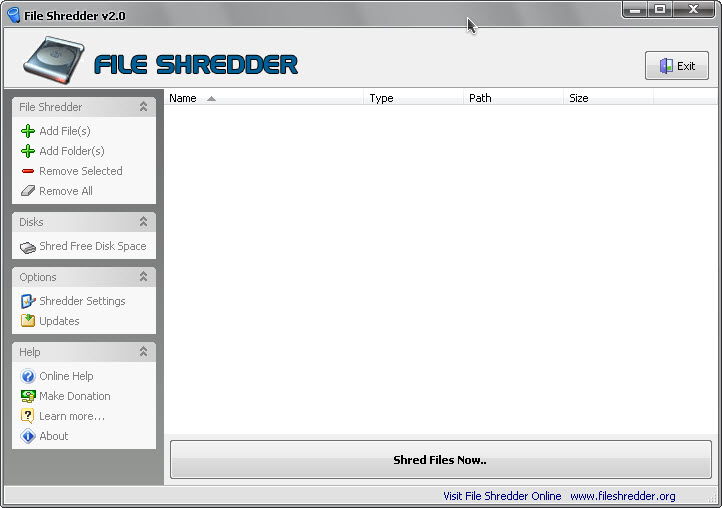
File Shredder : ลบไฟล์ไร้ทางกู้

คราวก่อนนำเสนอโปรแกรม Free Undelete เพื่อเป็นทางรอดในยามยาก ตอนที่เราลบไฟล์แบบไม่ทันตั้งตัวและตั้งใจ คราวนี้ขอทำกลับกัน ใครที่มีไฟล์อันตรายในเครื่องแล้วอยากลบแบบไม่ให้กู้ได้ ผมขอนำเสนอเจ้านี่เลยครับ File Shredder

snag-0067

สำหรับต้นตอของทีมงานที่เขียนโปรแกรมตัวนี้ หาไม่เจอ ไม่รู้ว่าทีมไหนเขียน แต่ผมก็คลิกแบนเนอร์ adsenseในเว็บไปแล้วแทนคำขอบคุณที่ทำโปรแกรมดีๆแบบนี้ออกมาให้ สำหรับใครก็ตามที่นึกไม่ออกว่า ทำไมจะลบไฟล์ให้หายเกลี้ยง ยังต้องหาโปรแกรมแบบนี้มาลบ กรุณาคิดให้ดีๆ ว่า ถ้าเกิดคุณถ่ายรูป วาบหวามของคุณลงในมือถือ แล้วถ้าเกิดมือถือเสีย จะส่งซ่อม ก่อนซ่อมก็มั่นใจว่า ลบไฟล์ไปหมดแล้ว เค้าคงกู้มาดูไม่ได้หรอก ลองกลับไปดู โปรแกรม Free Undelete นะครับ จะรู้ว่ามันกู้ได้ยังไง

snag-0069

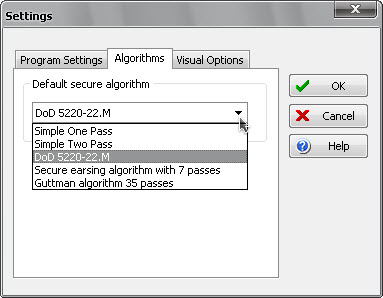
การทำงานของ File Shredder ก็คือ จะค้นหาที่อยู่ที่แท้จริงๆของไฟล์ๆนั้น จากนั้น ก็เขียนทับ และ ลบ ด้วย Algorithm ที่มีให้เลือก 5 แบบ เพื่อที่จะทำให้ไม่ว่าจะใช้เทคนิคการกู้แบบไหนก็ตาม ไม่สามารถกู้ขึ้นมาได้

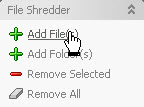
วิธีการใช้งาน File Shredder ก็ง่ายมาก เลือก Add File / Folder ที่เราต้องการแล้วกด ปุ่ม Shredder Now แค่นี้ก็เสร็จแล้ว

snag-0068

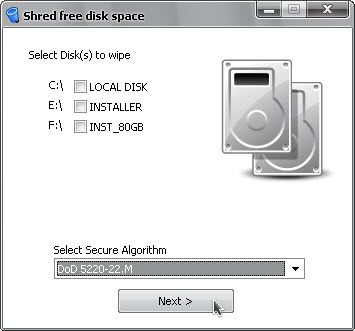
แถมยังมีความสามารถดีๆที่เรีียกว่า Shredd Free Disk Space มาให้ด้วย ซึ่งเมื่อเราเลือกใช้ความสามารถนี้ ตัวโปรแกรมจะค้นพื้นที่ว่างของเครื่องเรา ว่าเคยเก็บอะไรที่อาจจะกู้ได้มาบ้าง จากนั้นก็เจี๊่ยนทิ้งให้หมดครับ

snag-0070

และสำหรับใครที่ จะต้องส่งพวก หน่วยความจำ ให้กับคนอื่น เช่น ส่งมือถือไปซ่อม ส่งเคลม HDD หรือขายต่อ PC/Notebook ก็นะครับ ก่อนขายหรือซ่อมก็เอา หน่วยความจำของเรามา Shredd ทิ้งกันซักรอบนึง อย่างน้อยมันจะได้กู้ไม่ได้ครับ

อ้อ แล้วถ้าใครโหลดโปรแกรมเค้ามาใช้ ก็ช่วยคลิกที่ adsense แบนเนอร์ในเว็บเค้าหน่อยละกันครับ เค้าจะได้มีรายได้ มาเขียนโปรแกรมดีๆให้พวกเราใช้กันอีก

รายละเอียดโปรแกรม

ชื่อ : File Shredder

โดย : ปิ๊ง

ขนาดโปรแกรม : 1.2 Mb

ดาวน์โหลด : http://www.fileshredder.org

29/7/52

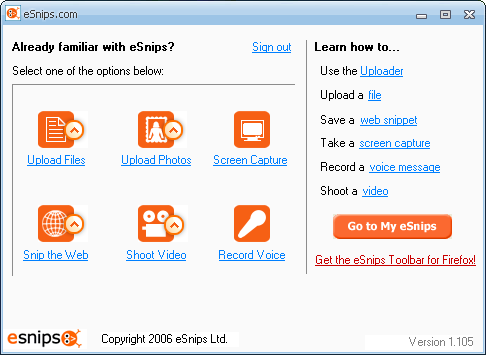
แชร์ไฟล์ขนาด 1G eSnips


http://www.esnips.com /ฝากไฟล์ขนาด 1G
จะเก็บไว้ส่วนตัว หรือจะแชร์ไฟล์กับเพื่อนก็ได้
มีโปรแกรมติดตั้งสำหรับอัพโหลดไฟล์แบบง่ายๆ
ยังไม่เท่านั้น ยังมีเครื่องมี capture อีกด้วย cap เสร็จอัพโหลดให้เลย

มีเป็น toolbar ทั้ง ie และ firefox ด้วย เย้ๆๆ กรี๊ดดดดด


วิธีใช้
การใช้ http://www.esnips.com/help/page1.jsp
การอัพไฟล์ http://www.esnips.com/help/page3.jsp

แล้วก็ความสามารถอื่นๆ เล่นบันทึกวีดีโอ บันทึกเสียงฯลฯ

ของฟรีอย่านี้ไม่ลองไม่ได้แล้ว
มีของดีมาแบ่งกัน (แจ๋ว แจ๋ว)

26/4/52

เลือกซื้อโน้ตบุ๊กอย่างไรให้ถูกใจ

ปัจจุบันนี้เราคงไม่ปฏิเสธนะครับว่า คอมพิวเตอร์โน้ตบุ๊กนั้นมีความสำคัญมากในชีวิตประจำวัน เพราะนอกจากเราจะเอาไว้ทำงานแล้ว โน้ตบุ้กยังเป็นเพื่อนคู่ใจที่จะเดินทางไปกับเราได้ทุกที่ ไม่ว่าเราจะอยู่ไหน

การ เลือกซื้อโน้ตบุ๊กสักเครื่อง คงไม่ใช่เรื่องยาก แต่ซื้ออย่างไรให้ถูกใจ ไม่ใช่ปัญหาอีกต่อไป ลองเอาทิปที่ผมจะแนะนำไปใช้ในการเลือกซื้อโน้ตบุ๊กเครื่องต่อไปของคุณสิครับ รับรองเลยว่า คุณจะได้เพื่อนคู่ใจที่มากด้วยความสามารถอย่างแน่นอนครับ

เลือกตามการใช้งาน
การ เลือกซื้อโน้ตบุ๊ก ให้เรามองจุดประสงค์ในการใช้งานเป็นหลัก และใช้มันบ่อยที่สุด อย่างเช่น คุณมักใช้โน้ตบุ๊กในการเปิดเวบ ส่วนมาก เช็คเมล ตรวจงาน ก็จะมีโน้ตบุ๊กที่เหมาะกับคุณอีกแบบหนึ่ง หรือหากคุณต้องการใช้โน้ตบุ๊กเป็นคอมพิวเตอร์เครื่องที่สองของคุณ ที่คุณจะนำมันไปไหนๆด้วยเสมอ และคุณมีเครื่องหลักอยู่แล้ว คุณก็จะมีโน้ตบุ๊กอีกแบบหนึ่งที่เหมาะสำหรับไลฟ์สไตล์โมบายของคุณ หรือฮาร์ดคอร์เกมเมอร์ ก็สามารถที่จะมีโน้ตบุ๊กที่ถูกใจของตนเองได้ด้วยเช่นกัน

เลือกโน้ตบุ๊กเพื่องานด้านธุรกิจ
หาก คุณต้องการใช้งานโน้ตบุ๊กเพื่องานธุรกิจที่ต้องทำงานหลักคือการตรวจเช็คอี เมล์ การเปิดเวบ เปิดงาน ใช้งาน Microsoft Office เป็นหลัก PDF หรือไฟล์งานจำพวกรูปหรือเอกสารต่างๆ

เรา ขอแนะนำ โน้ตบุ๊กหน้าจอ 13.3 นิ้ว และ 14.1 นิ้ว เหตุที่เราให้เลือกจากหน้าจอเป็นหลัก ก็เพราะขนาดของหน้าจอจะเกี่ยวข้องโดยตรงกับน้ำหนักของเครื่อง โน้ตบุ๊กที่ใช้งานด้านธุรกิจ จะต้องเป็นเครื่องทื่มีน้ำหนักเบา พกพาสะดวก หน้าจอมีความสว่าง คมชัด ที่สำคัญ ต้องประหยัดพลังงานเป็นเลิศด้วย

น้ำหนัก ของเครื่อง เราขอแนะนำไม่ให้เกิน สองกิโลกรัม หรือน้อยกว่านั้นได้ยิ่งดี จะดีมากหากเครื่องที่คุณจะเลือกเครื่องนี้ เป็นเครื่องที่มีนำหนักแค่กิโลนิดๆเท่านั้น แต่อย่าลืมว่าหน้าจอต้องมีขนาดตามที่กล่าวถึงไว้แล้วด้านบนด้วยนะครับ

ซี พียูและองค์ประกอบภายใน สิ่งเหล่านี้ล้วนแล้วแต่มีผลกับระยะเวลาของการใช้งานแบตเตอรี่ ลองสอบถามว่าเครื่องนี้ใช้งานโดยใช้แบตเตอรี่ได้ยาวนานเท่าไหร่ และโดยมากคุณต้องลบจากที่ผู้ขายบอกไปสักชั่วโมง เพราะการทดสอบกับการใช้งานจริงมักแตกต่างกันโดยสิ้นเชิง

เลือกซีพียู Intel Core 2 Duo เป็นอย่างน้อย หากคุณต้องการเครื่องที่ทันสมัยสักหน่อย สังเกตโลโก้ Intel Centrino 2 ที่เครื่อง คุณจะได้โน้ตบุ๊กเทคโนโลยีใหม่ล่าสุดจากอินเทล โดยความเร็ว และการประหยัดพลังงานทำได้ดีอย่างที่เราต้องการ โน้ตบุ๊กของคุณมักจะมีการ์ดจอ Intel X3100 หรือ Intel X4500 มาพร้อมกันด้วย เลือกสองแบบตามที่ผมกล่าวมา เพื่อการใช้งานเครื่องได้ยาวนาน เลือก Intel X4500 หากคุณดูวิดีโอแบบ HD หรือ Blu-ray บ่อยๆ เพราะ การ์ดจอรุ่นใหม่ล่าสุดนี้ สามารถช่วยซีพียูทำงานในการเกี่ยวกับวิดีโอได้เป็นอย่างดี

โน้ตบุ๊ก บางเครื่องมีการ์ดจอแยกจากค่าย NVIDIA หรือ ATI มาให้ด้วย คุณสามารถเลือกก็ได้ แต่การ์ดจอแบบแยกนี้จะกินไฟมากกว่าปกติอยู่พอสมควรเหมือนกัน หากคุณไม่จำเป็นต้องใช้เครื่องเล่นเกมแล้วละก็ มองข้ามการ์ดจอแยกไปเลยก็ได้ครับ แต่เดี๋ยวก่อน โน้ตบุ๊กเดี่ยวนี้จะมีปุ่มสวิตโหมดระหว่างการ์ดจอแยก หรือการ์ดจอแบบออนบอร์ดของอินเทล หากมีคุณสมบัตินี้ คุณสามารถเปลี่ยนไปเปลี่ยนมาได้ ระหว่างการประหยัดแบต หรือประสิทธิภาพสูงสุด โน้ตบุ๊กประเภทนี้เช่น Sony VAIO Z Series

สิ่ง ที่พิจารณาหลังๆก็เช่น ขนาดของแรม ไม่ควรต่ำกว่า 2 กิกะไบต์สำหรับการทำงานกับ Windows Vista หรือ Mac OS X Leopard ฮาร์ดดิสก์ไม่ควรต่ำกว่า 160 กิกะไบต์ และควรจะมีระบบไวร์เลส บลูธูท ออฟติคัล ไดร์วฟ ช่องอ่านการ์ดต่างๆมาให้พร้อมด้วยก็จะดีมาก

หลังจาก ได้โน้ตบุ๊กที่คุณต้องการแล้ว พิจารณาเรื่องการรับประกันด้วยจะดีมากครับ โดยมากโน้ตบุ๊กจะรับประกัน 1 ปี แบบทั่วโลก หากต่ำกว่านั้น เลิกมองบริษัทนั้นไปเลยครับ

โน้ตบุ๊กสำหรับธุรกิจที่เราแนะนำ เช่น Sony VAIO Z, Sony VAIO SR, Apple Macbook Air, Apple Macbook, Dell, Toshiba, HP ฯลฯ

โน้ตบุ๊กสำหรับการใช้งานที่บ้่าน โรงเรียน หรือมหาวิทยาลัย
โน้ต บุ๊กสำหรับคุณเครื่องนี้ เป็นเครื่องที่ประสิทธิภาพสูง สำหรับการใช้งานมัลติมีเดีย ในขณะเดียวกันก็มีขนาดไม่ใหญ่จนเกินไปนัก สามารถพกพาได้สะดวก ถึงแม้จะไม่บ่อยครั้งมากนัก

ขนาด หน้าจอ ควรเลือกที่มีขนาด 14.1 นิ้วเป็นอย่างน้อย เพราะความกว้างหน้าจอเท่านี้ จะกว้างเพียงพอ สำหรับการทำงานโดยทั่วไป หรือเล่นเกมคอมพิวเตอร์ยามต้องการผ่อนคลาย และเดี๋ยวนี้บริษัทคอมพิวเตอร์อย่าง Sony ได้ผลิตรุ่นที่มีหน้าจอ 16.4 นิ้วออกมาแล้ว ในน้ำหนักเพียงแค่ สามกิโลกรัมเท่านั้น (น้ำหนักนี้เคยเป็นน้ำหนักรุ่นจอ 15.4 นิ้วมาก่อน)

ซีพียู ควรเป็น Intel Core 2 Duo เช่นเดียวกัน และเลือก Intel Centrino 2 บนตัวเครื่องหากคุณต้องการเครื่องรุ่นใหม่ล่าสุด หน่วยความจำควรเลือกขั้นต่ำ 2 กิกะไบต์เช่นเดียวกัน สำหรับการใช้งานที่ราบรื่นบน Windows Vista หรือ Mac OS X

การ์ดจอ สำหรับโน้ตบุ๊กสำหรับการใช้งานประเภทนี้ อาจจะเลือกการ์ดจอแยกจำพวก NVIDIA GeForce หรือ ATI Radeon ก่อนเป็นอันดับแรก เพราะการ์ดจอประเภทนี้ ให้ประสิทธิภาพในการเล่นเกม หรือมัลติมีเดียที่ค่อนข้างดี แม้จะทำให้เครื่องของคุณแบตหมดเร็วขึ้นก็ตามที โดยมากสำหรับการเล่นเกมออนไลน์ หรือการดูภาพยนตร์บนเครื่องโน้ตบุ๊ก

สิ่งที่ควรจะพิจารณาเพิ่มเติมก็เช่น การใช้งานไวร์เลส บลูทูธ ช่องเสียบการ์ดต่างๆ ออฟติคัลไดร์วฟ ฯลฯ เป็นสิ่งจำเป็นเช่นเดียวกัน

ตัว อย่างโน้ตบุ๊กที่เหมาะสำหรับการใช้งานโดยทั่วไปในบ้าน หรือที่โรงเรียน เช่น Sony VAIO C Series, Sony VAIO FW Series, Apple Macbook (หน้าจอเล็กหน่อย 13.3 นิ้ว)

โน้ตบุ๊กสำหรับฮาร์ดคอร์เกมเมอร์
สำ หรับเกมเมอร์ที่ต้องการโน้ตบุ๊กไว้สำหรับเล่น ควรมองโน้ตบุ๊กรุ่นจอกว้างพิเศษ ขนาด 16.4 นิ้วขึ้นไปเท่านั้น เพราะด้วยจอภาพขนาดใหญ่นี้ มันจะทำให้คุณเล่นเกม เกมโปรดของคุณได้เต็มอรรถรสมากยิ่งขึ้น

ซี พียูที่ควรเลือกนั้น ควรจะเป็น Intel Core 2 Duo เช่นเดียวกัน โดยมองหาโลโก้ Intel Centrino 2 บนเครื่องที่คุณต้องการเท่านั้น โดยซีพียูรุ่นนี้จะให้ประสิทธิภาพสูงสุดในการประมวลผล และมีสองแกนหลัก ช่วยประมวลผล ทำให้เกม หรือโปรแกรมต่างๆที่เปิดใช้นั้น ทำได้ได้อย่างมีประสิทธิภาพ และตอบสนองได้ดีและรวดเร็วยิ่งขึ้น

การ์ด จอ เป็นสิ่งสำคัญมากสำหรับการเล่นเกม เลือกการ์ดจอแรงๆสำหรับโน้ตบุ๊ก อย่างเช่น NVIDIA GeForce 9 Series หรือ ATI Radeon X3000 Series หรือ 4000 Series แบบ Mobile จะช่วยให้คุณเล่นเกมได้ที่ความละเอียดสูงบนเครื่องโน้ตบุ๊กของคุณ

และ สำหรับเกมเมอร์ หากเป็นไปได้ ควรเลือกขนาดฮาร์ดดิสก์ใหญ่สักหน่อย เช่น 160 หรือ 320 กิกะไบต์ขึ้นไป จะทำให้คุณเก็บเกมและโปรแกรมสุดโปรดได้มากขึ้น โดยไม่ต้องหาอุปกรณ์เก็บข้อมูลเพิ่มเติม ส่วนหน่วยความจำ ควรมีอย่างน้อย 2 กิกะไบต์ แนะนำ 4 กิกะไบต์สำหรับความราบรื่นแบบสุดๆ ส่วนน้ำหนัก ผมหวังว่าคุณคงไม่ห่วงสักเท่าไหร่นะครับเพราะแน่นอนว่า โน้ตบุ๊กระดับนี้ คงมีน้ำหนักไม่ต่ำกว่า 3 กิโลอย่างแน่นอน และควรพกสายพาวเวอร์ไปด้วยเสมอ หากต้องการเดินทาง เพราะแบตเตอรี่จะหมดอย่างรวดเร็วมากสำหรับโน้ตบุ๊กประสิทธิภาพสูงเครื่องนี้

รุ่นแนะนำได้แก่ Sony VAIO FW, Macbook Pro

เป็น ไงกันบ้างครับ คงได้ไอเดียในการเลือกโน้ตบุ๊กเครื่องโปรดของคุณกันแล้วนะครับ มองการใช้งานหลักๆของเรา ว่าใช้อะไร และใช้ยังไง คุณก็จะเลือกเครื่องที่ถูกในคุณได้อย่างไม่ยากเย็นนัก เลือกการใช้งานก่อนเป็นอันดับแรก อย่างที่เหลือเป็นออฟชั่นเสริม ไม่ยาก

หาก มีข้อสงสัย และต้องการสอบถามเพิ่มเติมเกี่ยวกับการเลือกซื้อโน้ตบุ๊กเครื่องต่อไปของคุณ แวะชม Notebook Buyer Guide หรือสอบถามเพื่อนสมาชิกได้ที่ เวบบอร์ด ของเรานะครับ

16/3/52

วิธี Mount image เพื่อเล่นเกมโดยไม่ใช้แผ่น

การ Mount image คืออะไร

สมมุติ ว่าเรามีเพื่อนคนนึงชื่อว่า A นาย A ต้องการแผ่น CD หรือ DVD แผ่นหนึ่ง แต่ไม่ต้องการซื้อ พอดีเรามี CD แผ่นนั้นอยู่ และอยากจะ Copy แผ่น CD ให้ แต่การ Copy แผ่น CD โดยปกติโดยใช้คำสั่ง Copy และ Paste อาจทำให้ได้ข้อมูลที่ได้ไม่สมบูรณ์และเอาไปใช้จริงไม ่ได้ เช่นแผ่นเกม ดังนั้นเราจะต้องทำการ Copy โดยใช้คำสั่ง Extract เพื่อให้ CD แผ่นนั้นกลายเป็นไฟล์ใน Computer ก่อน วิธีแบบนี้เราเรียกว่า Extract แผ่น CD ให้เป็นไฟล์ ISO (ข้ามขั้นตอน Extarct ไปก็แล้วกัน เดี๋ยวจะไม่เข้าเรื่อง หรือดูที่ link นี้)

หลัง จากที่ได้ ISO ไฟล์มาแล้ว นาย A ก็จะได้ CD แผ่นนั้นในรูปแบบไฟล์ ISO ไป ซึ่งนาย A จะต้องเอาไป Write เป็นแผ่น CD ใหม่อีกแผ่นนึง แต่ปัญหามีอยู่อีกว่า นาย A ไม่อยากซื้อแผ่นเปล่า เพื่อเขียนแผ่น CD ใหม่ นาย A จึงใช้โปรแกรมช่วยจำลอง Drive ขึ้นมาเพิ่มเติม เพื่อใช้ในการเล่นแผ่น CD นั้น โดยไม่ต้องเขียนแผ่นใหม่

โปรแกรม ช่วยที่พูดถึงนั้น สามารถจำลอง Drive ที่เรียกว่า Virtual Drive ได้ Virtual Drive หมายถึง Drive CD/DVD ที่ไม่มีอยู่จริง แทนที่เราจะใส่แผ่น CD จริงๆเข้าไปใน Drive นี้ เราก็เพียงแต่ใส่ไฟล์ ISO ลงไป และยังคงใช้ไฟล์ ISO ได้เหมือนกับมีแผ่น CD นั้นอยู่ใน Drive ของเรา วิธีแบบนี้เรียกว่าการ Mount Image หรือ Mount แผ่น
ในปัจจุบันมีโปรแกรมอยู่ 2 โปรแกรมที่นิยมกันนั่นคือ Daemon Tool หรือ Alcohol 120%


Alcohol 120% (เวอร์ชั่นล่าสุด 1.9.6.4719 พร้อม Keymaker)
http://rapidshare.com/files/4422594/Al-Ret-v1.9.6.4719.rar
Password : www.devilived.com

อ้างถึง:
วิธีติดตั้ง Alcohol 120% 1.9.6.4719
1. ติดตั้งโปรแกรม Alcohol120 retail 1.9.6.4719
2. ก่อนเสร็จ ติ๊กเครื่องหมายถูกหน้า Run Alcohol120 ออกแล้วกด Finish
3. ดับเบิ้ลคลิ๊กไฟล์ keymaker
4. ช่อง Mode ให้เป็น (4719)
5. ช่อง Name ให้ใส่ชื่อเรา
6. ช่อง Email ให้ใส่เมลเรา
7. ช่อง Server ไม่ต้องทำอะไร
8. ช่อง Code ให้ Copy ข้างล่างนี้ไปใส่
อ้างถึง:
ALBM3P4TVV96BM3T8M3T8BCDFDFPQXYC3YBV98YQRBBCDDD6B6 B9QP4F6CDPQK2896KFGT82R9FBC6B342RDFT88967BC8P23MPJ 9BCBCBCBCBCQR6
9. กด Activate แล้วกด Register
10. ปิดโดยกด X ที่มุมขวาบน เป็นอันเสร็จเรียบร้อย ลองเข้าโปรแกรม
DAEMON Tools 3.47
http://www.disc-tools.com/download/daemon347+md5sum

วิธี Mount image

Alcohol 120%
1. หลังจากที่ติดตั้งโปรแกรม Alcohol 120% แล้ว ให้สังเกตดูว่าจะมี Drive CD/DVD เพิ่มขึ้นมาอีก 1 Drive
2. กดปุ่มคลิ๊กขวามือที่ Drive นั้น แล้วเลือก Mount image >> open
3. เลือก Index ไฟล์หรือ ISO ไฟล์เช่น iso. cue, mds, ccd, nrg ที่ได้จากการ Download และกด Open
4. Drive ที่เพิ่มใหม่จะมีข้อมูลของแผ่น CD นั้นปรากฎขึ้น เหมือนกับว่าเราใส่แผ่น CD นั้นไว้ใน Drive จริงๆของเรา
5. เมื่อมีข้อมูลแล้วจะสามารถทำการ Install (ในกรณีที่เป็นเกม PC), เปิดเล่นกับโปรแกรม ePSXe โดยใช้คำสั่ง File >> Run CD ROM (ในกรณีแผ่น CD นั้นคือแผ่น PS1) หรือจะอ่านข้อมูลปกติใน Drive นี้ก็ได้

Daemon Tool
1. เมื่อติดตั้งโปรแกรม Daemon Tool เสร็จ จะมี Icon สีแดงของโปรแกรมปรากฎขึ้นมาใน System tray
2. เลือก Virtual CD/DVD-ROM
3. เลือก Device 0: [F:] No media >> Mount image (ตัวอักษรของ Drive อาจไม่เหมือนกันในแต่ละ Computer)
4. เลือก Index ไฟล์หรือ ISO ไฟล์เช่น iso. cue, mds, ccd, nrg ที่ได้จากการ Download และกด Open
5. Drive ที่เพิ่มใหม่จะมีข้อมูลของแผ่น CD นั้นปรากฎขึ้น เหมือนกับว่าเราใส่แผ่น CD นั้นไว้ใน Drive จริงๆของเรา
6. เมื่อมีข้อมูลแล้วจะสามารถทำการ Install (ในกรณีที่เป็นเกม PC), เปิดเล่นกับโปรแกรม ePSXe โดยใช้คำสั่ง File >> Run CD ROM (ในกรณีแผ่น CD นั้นคือแผ่น PS1) หรือจะอ่านข้อมูลปกติใน Drive นี้ก็ได้

25/2/52

Blue Screen ปัญหาและวิธีการแก้ไข

Blue Screen of Death จอสีฟ้าแห่งความตาย
มาดูสาเหตุและการแก้ไข Blue Screen กัน

คำว่า Blue Screen คนเล่นคอม จะรู้จักดีและเป็นสิ่งที่ทุกคนกลัวไม่อยากให้เกิดกับ เครื่องของตน เพราะถ้าเกิดนั้นเป็นสัญญาณบอกเหตุว่าคอมของตนเริ่มม ีปัญหา แต่ที่น่าเจ็บใจคือมันบอกเป็นเลขระหัสที่เราๆ ท่านๆ ต้องงงเพราะไม่รู้ว่ามันหมายความว่าอะไร และจะมีทางแก้ไขอย่างไร ผมไปอ่านเจอมาว่าแต่ละตัวมีความหมายอย่างไร ก็ลองแปลมาให้คุณๆ ได้อ่าน คิดว่าน่าจะเป็นแนวทางในการแก้ไขปัญหา ได้บ้าง รหัสที่แจ้งของ Blue Screen จริงๆมีเกินร้อยตัว แต่ผมจะลงเฉพาะที่เกิดขึ้นบ่อยๆ จากการสำรวจ (ของเวปเมืองนอกเขา)

มาเริ่มต้นกันเลย

1.(stop code 0X000000BE)Attempted Write To Readonly Memory
สาเหตุและแนวทางแก้ไข:
อาการนี้เกิดจากการลง driver หรือ โปรแกรม หรือ service ที่ผิดพลาด เช่น ไฟล์บางไฟล์เสีย ไดร์เวอร์คนละรุ่นกัน ทางแก้ไขให้ uninstall โปรแกรมตัวที่ลงก่อนที่จะเกิดปัญหานี้ ถ้าเป็นไดร์เวอร์ก็ให้ทำการ roll back ไดร์เวอร์ตัวเก่ามาใช้ หรือ หาไดร์เวอร์ที่ล่าสุดมาลง (กรณีที่มีใหม่กว่า) ถ้าเป็นพวก service ต่างๆที่เราเปิดก่อนเกิดปัญหาก็ให้ทำการปิด หรือ disable ซะ

2.(stop code 0X000000C2) Bad Pool Caller
สาเหตุและแนวทางแก้ไข:
ตัวนี้จะคล้ายกับตัวข้างบน แต่เน้นที่พวก hardware คือเกิดจากอัฟเกรดเครื่องพวก Hardware ต่าง เช่น ram ,harddisk การ์ดต่างๆ ไม่ compatible กับ XP ทางแก้ไขก็ให้เอาอุปกรณ์ที่อัฟเกรดออก ถ้าจำเป็นต้องใช้ก็ให้ลงไดร์เวอร์ หรือ อัฟเดท firmware ของอุปกรณ์นั้นใหม่ และคำเตือนสำหรับการจะอัฟเดท ให้ปิด anti-virus ด้วยนะครับ เดียวมันจะยุ่งเพราะพวกโปรแกรม anti-virus มันจะมองว่าเป็นไวรัส

3.(stop code 0X0000002E) Data Bus Error
สาเหตุและแนวทางแก้ไข:
อาการนี้เกิดจากการส่งข้อมูลที่เรียกว่า BUS ของฮาร์แวร์เสียหาย ซึ่งได้แก่ ระบบแรม ,Cache L2 ของซีพียู , เมมโมรีของการ์ดจอ, ฮาร์ดดิสก์ทำงานหนักถึงขั้น error (ร้อนเกินไป) และเมนบอร์ดเสีย

4.(stop code 0X000000D1)Driver IRQL Not Less Or Equal
สาเหตุและแนวทางแก้ไข:
อาการไดร์เวอร์กับ IRQ(Interrupt Request ) ไม่ตรงกัน การแก้ไขก็เหมือนกับ error ข้อที่ 1

5. (stop code 0X0000009F)Driver Power State Failure
สาเหตุและแนวทางแก้ไข:
อาการนี้เกิดจาก ระบบการจัดการด้านพลังงานกับไดรเวอร์ หรือ service ขัดแย้งกัน เมื่อคุณให้คอมทำงานแบบ"Hibernate" แนวทางแก้ไข ถ้าวินโดวส์แจ้ง error ไดร์เวอร์หรือ service ตัวไหนก็ให้ uninstall ตัวนั้น หรือจะใช้วิธี Rollback driver หรือ ปิดระบบจัดการพลังงานของวินโดวส์ซะ

6.(stop code 0X000000CE) Driver Unloaded Without Cancelling Pending Operations
สาเหตุและแนวทางแก้ไข:
อาการไดร์เวอร์ปิดตัวเองทั้งๆ ทีวินโดวส์ยังไม่ได้สั่ง การแก้ไขให้ทำเหมือนข้อ 1

7.(stop code 0X000000F2)Hardware Interrupt Storm
สาเหตุและแนวทางแก้ไข: อาการที่เกิดจากอุปกรณ์ฮาร์ดแวร์ เช่น USB หรือ SCSI controller จัดตำแหน่งกับ IRQ ผิดพลาด สาเหตุจากไดร์เวอร์หรือ Firmware การแก้ไขเหมือนกับข้อ 1

8.(stop code 0X0000007B)Inaccessible Boot Device
สาเหตุและแนวทางแก้ไข:
อาการนี้จะมักเจอตอนบูตวินโดวส์ จะมีข้อความบอกว่าไม่สามารถอ่านข้อมูลของไฟล์ระบบหรื อ Boot partitions ได้ ให้ตรวจฮาร์ดดิสก์ว่าปกติหรือไม่ สายแพหรือสายไฟที่เข้าฮาร์ดดิสก์หลุดหรือไม่ ถ้าปกติดีก็ให้ตรวจไฟล์ Boot.ini อาจจะเสีย หรือไม่ก็มีการทำงานแบบ Multi OS ให้ตรวจดูว่าที่ไฟล์นี้อาจเขียน Config ของ OS ขัดแย้งกัน
อีกกรณีหนึ่งที่เกิด error นี้ คือเกิดขณะ upgrade วินโดวส์ สาเหตุจากมีอุปกรณ์บางตัวไม่ Compatible ให้ลองเอาอุปกรณ์ที่ไม่จำเป็นหรือคิดว่ามีปัญหาออก เมื่อทำการ upgrade วินโดวส์ เรียบร้อย ค่อยเอาอุปกรณ์ที่มีปัญหาใส่กลับแล้วติดตั้งด้วยไดร์ เวอร์รุ่นล่าสุด

9. (stop code 0X0000007A) Kernel Data Inpage Error
สาเหตุและแนวทางแก้ไข:
อาการนี้เกิดมีปัญหากับระบบ virtual memory คือวินโดวส์ไม่สามารถอ่านหรือเขียนข้อมูลที่ swapfile ได้ สาเหตุอาจเกิดจากฮาร์ดดิสก์เกิด bad sector, เครื่องติดไวรัส, ระบบ SCSI ผิดพลาด, RAM เสีย หรือ เมนบอร์ดเสีย

10.(stop code 0X00000077)Kernel Stack Inpage Error
สาเหตุและแนวทางแก้ไข:
อาการและสาเหตุเดียวกับข้อ 9

11.(stop code 0X0000001E)Kmode Exception Not Handled
สาเหตุและแนวทางแก้ไข:
อาการนี้เกิดการทำงานที่ผิดพลาดของไดร์เวอร์ หรือ service กับ หน่วยความจำ และ IRQ ถ้ามีรายชื่อของไฟล์หรือ service แสดงออกมากับ error นี้ให้ทำการ uninstall โปรแกรมหรือทำการ Roll back ไดร์เวอร์ตัวนั้น
ถ้ามีการแจ้งว่า error ที่ไฟล์ win32k สาเหตุเกิดจาก การ control software ของบริษัทอื่นๆ (Third-party) ที่ไม่ใช้ของวินโดวส์ ซึ่งมักจะเกิดกับพวก Networking และ Wireless เป็นส่วนใหญ่
Error นี้อาจจะเกิดสาเหตุอีกอย่าง นั้นคือการ run โปรแกรมต่างๆ แต่หน่วยความจำไม่เพียงพอ

12.(stop code 0X00000079)Mismatched Hal
สาเหตุและแนวทางแก้ไข:
อาการนี้เกิดการทำงานผิดพลาดของ Hardware Abstraction Layer (HAL) มาทำความเข้าใจกับเจ้า HAL ก่อน HAL มีหน้าที่เป็นตัวจัดระบบติดต่อระหว่างฮาร์ดแวร์กับซอ ฟท์แวร์ว่าแอปพลิเคชั่นตัวไหนวิ่งกับอุปกรณ์ตัวไหนให ้ถูกต้อง ยกตัวอย่าง คุณมีซอฟท์แวร์ที่ออกแบบไว้ใช้กับ Dual CPU มาใช้กับเมนบอร์ดที่เป็น Single CPU วินโดว์ก็จะไม่ทำงาน วิธีแก้คือ reinstall วินโดวส์ใหม่
สาเหตุอีกประการการคือไฟล์ที่ชื่อ NToskrnl.exe หรือ Hal.dll หมดอายุหรือถูกแก้ไข ให้เอา Backup ไฟล์ หรือเอา original ไฟล์ที่คิดว่าไม่เสียหรือเวอร์ชั่นล่าสุดก๊อปปี้ทับไ ฟล์ที่เสีย

13.(stop code 0X0000003F)No More System PTEs
สาเหตุและแนวทางแก้ไข:
อาการนี้เกิดจากระบบ Page Table Entries (PTEs) ทำงานโดย Virtual Memory Manager (VMM) ผิดพลาด ทำให้วินโดวส์ทำงานโดยไม่มี PTEs ซึ่งเป็นสิ่งจำเป็นสำหรับวินโดวส์ อาการนี้มักจะเกิดกับการที่คุณทำงานแบบ multi monitors
ถ้าคุณเกิดปัญหานี้บ่อยครั้ง คุณสามารถปรับแต่ง PTEs ได้ใหม่ ดังนี้
1. ให้เปิด Registry ขึ้นมาแก้ไข โดยไปที่ Start > Run แล้วพิมพ์คำสั่ง Regedit
2. ไปตามคีย์นี้ HKEY_LOCAL_MACHINESYSTEMCurrentControlSetControlSe ssion ManagerMemory Management
3. ให้ดูที่หน้าต่างขวามือ ดับคลิกที่ PagedPoolSize ให้ใส่ค่าเป็น 0 ที่ Value data และคลิก OK
4. ดับเบิลคลิกที่ SystemPages ถ้าคุณใช้ระบบจอแบบ Multi Monitor ให้ใส่ค่า 36000 ที่ Value data หรือใส่ค่า 40000 ถ้าเครื่องคุณมี RAM
128 MB และค่า 110000 ในกรณีที่เครื่องมี RAM เกินกว่า 128 MB แล้วคลิก OK รีสตาร์ทเครื่อง

14.(stop code 0X00000024) NTFS File System
สาเหตุและแนวทางแก้ไข:
อาการนี้สาเหตุเกิดจากการรายงานผิดพลาดของ Ntfs.sys คือไดร์เวอร์ของ NTFS อ่านและเขียนข้อมูลผิดพลาด สาเหตูนี้รวมถึง การทำงานผิดพลาดของ controller ของ IDE หรือ SCSI เนื่องจากการทำงานของโปรแกรมสแกนไวรัส หรือ พื้นที่ของฮาร์ดดิสก์เสีย คุณๆสามารถทราบรายละเอียดของerror นี้ได้โดยให้เปิดดูที่ Event Viewer วิธีเปิดก็ให้ไปที่ start > run แล้วพิมพ์คำสั่ง eventvwr.msc เพื่อเปิดดู Log file ของการ error โดยให้ดูการ error ของ SCSI หรือ FASTFAT ในหมวด System หรือ Autochk ในหมวด Application

15.(stop code 0X00000050)Page Fault In Nonpaged Area
สาเหตุและแนวทางแก้ไข:
อาการนี้สาเหตุการจากการผิดพลาดของการเขียนข้อมูลในแ รม การแก้ไขก็ให้ทำความสะอาดขาแรมหรือลองสลับแรมดูหรือไ ม่ก็หาโปรแกรมที่ test แรมมาตรวจว่าแรมเสียหรือไม่

16.(stop code 0Xc0000221)Status Image Checksum Mismatch
สาเหตุและแนวทางแก้ไข:
อาการนี้สาเหตุมาจาก swapfile เสียหายรวมถึงไดร์เวอร์ด้วย การแก้ไขก็เหมือนข้อ 15

17.(stop code 0X000000EA)Thread Stuck In Device Driver
สาเหตุและแนวทางแก้ไข:
อาการของ error นี้คือการทำงานของเครื่องจะทำงานในแบบวนซ้ำๆ กันไม่สิ้นสุด เช่นจะรีสตร์ทตลอด หรือแจ้งerror อะไรก็ได้ขึ้นมาไม่หยุด ปัญหานี้ สาเหตุอาจจะเกิดจาก Bug ของโปรแกรมหรือสาเหตุอื่นๆ เป็นร้อย การแก้ไขให้พยายามทำตามนี้
1.ให้ดูที่ Power supply ของคุณว่าจ่ายกำลังไฟเพียงพอกับความต้องการของคอมคุณ หรือไม่ ให้ดูว่าในเครื่องคุณมีอุปกรณ์มากไปไม่เหมาะกับ Power supply ของคุณ ก็ให้เปลื่ยนตัวใหม่ให้กำลังมากขึ้น ปัญหานี้ผมเคยมีประสพการณ์แล้ว 2 ครั้ง คือ
-1.1 ประสพการณ์ครั้งแรก เกิดจากคอมเครื่องที่สอง (ผมมีคอมตั้งโต๊อยู่ 2 เครื่อง ปัจจุบันใช้ Notebook ) สเปคหลักๆนะครับ
CPU:AMD Barton 2500 (210*11=2310)
M/B:Abit A7N
Ram:1G Dual Kington
Powersupply: Enamax 465P-VE
และอุปกรณ์ตกแต่งตรึม แรกๆเครื่องก็ดีโปรแกรมหรือเกมที่ว่าหนักๆมารับได้หม ด อยู่มาวันหนึ่งก็เกิดอาการ error ตามข้อนี้ พยามยามแก้แล้วแก้อีก มันไม่หายสักที่ ก็บังเอิญไปเจอบทความของคุณ A-e-e แห่ง UnlimitPC ตามลิงค์นี้ http://www.unlimitpc.com/modules.php?name=Artical&pa=showpage&pid=19 ก็ลองดูที่ ฺBios ก็เป็นจริงอย่างคุณ A-e-e ว่าไว้ ก็ไม่รอช้าจัดการตามที่คุณ A-e-e สอน เรียบร้อยหายไม่มีอาการมากวนใจอีก ต้องขอบคุณ คุณ A-e-e มา ณ ที่นี่ด้วยครับ
-1.2 ประสพการณ์ที่สอง เกิดกับคอมเครื่องแรก สเปค
CPU:AMD T-Bred 1700 (166*11=1826)(Over clock ขึ้นสมอง)
M/B:Soltek 75FRN2-RL
Ram:512MB Dual Geil
Powersupply: Enamax 351P-VE
และอุปกรณ์ตกแต่งตรึมเหมือนกัน เครื่องก็เหมือนเคยใช้ได้ไม่มีปัญหาอยู่ก็มี error แบบนี้อีก คราวนี้ไม่กลัวเข้าใจว่าคงเหมื่อนเครื่องที่แล้วตรวจ ที่ Bios ก็เป็นเหมือนเคยก็จัดการทำการแก้ไขเหมือนเคยที่แล้วม า ผลไม่หายครับเป็นอีก นั่งงมอยู่วันเต็มๆ ด้วยถอดชิ้นส่วนเครื่องทั้งหมดมาตรวจ ก็เจอปัญหาจนได้ก็คือ ตัว Capacitor ที่เมนบอร์ดตัวที่จ่ายไฟเลี้ยง CPU บวมมีขี้เกลือเกาะเต็มไปหมด
ที่เขียนมายาวก็เพื่อเล่าประสพการณ์จริงให้รู้เพื่อค ุณๆ อาจจะมีปัญหาเหมือนผมจะได้เป็นแนวทางแก้ไข
2. ให้คุณดูที่การ์ดจอว่าได้ใช้ไดร์เวอร์ตัวล่าสุด ถ้าแนใจว่าใช้ตัวล่าสุดแล้วยังมีอาการ ก็ให้ทำการ Rollback ไดร์เวอร์ตัวก่อนที่จะเกิดปัญหา
3. ตรวจดูการ์ดจอและเมนบอร์ดว่าเสียหรือไม่เช่น มีรอยไหม้, ลายวงจรขาด มีชิ้นสวนบางชิ้นหลุดจากตำแหน่งเดิม เป็นต้น
4. ดูที่ Bios ว่าส่วนของ VGA slot เลือกโหมด 4x,8x ถูกตามสเปคของการ์ดหรือไม่
5. เช็คดูที่ผู้ผลิดเมนบอร์ดว่ามีไดร์เวอร์ตัวใหม่หรือไ ม่ ถ้ามีให้โหลดลงใหม่ซะ
6. ถ้าคุณมีการ์ดแลนหรือเมนบอร์ดของคุณมี on board อยู่ให้ disable ฟังก์ชั่น "PXE Resume/Remote Wake Up" โดยไปปิดที่ BIOS

18.(stop code 0X0000007F) unexpected Kernel Mode Trap
สาเหตุและแนวทางแก้ไข:
อาการนี้ส่วนใหญ่จะเป็นกับนัก Overclock (ผมก็คนหนึ่ง) เป็นอาการ RAM ส่งข้อมูลให้ CPU ไม่สัมพันธ์กันคือ CPU วิ่งเร็วเกินไป หรือร้อนเกินไปสาเหตุเกิดจากการ Overclock วิธีแก้ก็คือลด clock ลงมาให้เป็นปกติ หรือ หาทางระบายความร้อนจาก CPU ให้มากที่สุด

19. (stop code 0X000000ED)Unmountable Boot Volume
สาเหตุและแนวทางแก้ไขอาการที่วินโดวส์หา ฮาร์ดดิสก์ไม่เจอ (ไม่ใช่ตัวบูตระบบ) ในกรณีที่คุณมีฮาร์ดดิสก์หลายตัว หนึงในนั้นคุณอาจใช้สายแพของฮาร์ดดิสก์ผิด เช่น ฮาร์ดดิสก์เป็นแบบ 33MB/secound ซึ่งต้องใช้สายแพ 40 pin แต่คุณเอาแบบ 80 pin ไปต่อแทน